前提をそろえる
AI 動画リスタイルで変えられること・固定されないこと
AI による動画リスタイルは、既存のクリップとスタイルの指示文を生成モデルへ渡し、新しい質感、照明、配色、雰囲気で再解釈した映像を作ることです。従来の編集ソフトの LUT や色調フィルターと異なり、画面全体の質感と細部を描き直します。
各フレームが新たに生成されるため、フレーム単位の動き固定や元ピクセルの完全保持は保証されません。顔の細部、小さな商品ロゴ、微妙な手の動きは変わることがあります。必ず最後まで通して再生し、創造的な再解釈工程として位置付けてください。
AI リスタイルが活きる場面
- 実写映像にイラスト調、アニメ調、絵画調の表現を試す。
- 1回の撮影素材から暖色・寒色・夕暮れなど複数の照明ムードを探る。
- マットな粘土や切り絵のような手触りのある素材バリエーションを作る。
- 採用済みの元クリップからキャンペーン案向けの見た目違いを作る。
モデルの選び分け
リスタイルの目的に合う4つのスタジオモデル
| リスタイルの目的 | スタジオモデル | 確認すべき主な設定と上限 |
|---|---|---|
| 明確なピクセルサイズでやや長め(6〜18 秒)に変換 | VideoAny | MP4/MOV/AVI 最大 50MB。長さ 6、8、10、12、14、16、18 秒。6種類の固定サイズ(横長 4:3 1024x768、16:9 1280x720、縦長 4:3 768x1024、16:9 720x1280、正方形 HD 1024x1024、正方形 768x768)。 |
| 2〜10 秒クリップを 720p/1080p で変換、任意で参照画像1枚を併用 | Wan 2.7 | MP4/MOV 最大 100MB、入力 2〜10 秒。720p/1080p。縦横比 auto、16:9、9:16、1:1、4:3、3:4。任意の参照画像1枚(最大 20MB または URL)。25 クレジット/秒。 |
| 複数の参照画像 URL で 720p または 1080p の作風を誘導 | Happy Horse 1.0 | MP4/MOV 最大 100MB、入力最大 60 秒(課金上限 15 秒)。参照画像 URL 最大5件。720p は 50 クレジット/秒、1080p は 100 クレジット/秒。 |
| 8 秒以内の短尺クリップで素早くスタイル確認 | Grok Imagine Video | MP4/MOV/AVI 最大 50MB、入力最大 8 秒に切り詰め。解像度 auto、480p、720p。20 クレジット/秒。 |
元素材の準備
アップロード前に元クリップをきれいに整える
リスタイル後のちらつきや崩れを減らす一番の近道は、スタジオを開く前の準備にあります。ジャンプカット、強い圧縮ノイズ、激しいカメラ振りのない単一の連続ショットへ切り出し、使うモデルの形式と容量上限(VideoAny と Grok Imagine Video は 50MB までの MP4/MOV/AVI、Wan 2.7 と Happy Horse 1.0 は 100MB までの MP4/MOV)に収めます。
被写体に均一な光が当たり、複雑な背景から分離されているほど方向付けしやすくなります。権利を持つ映像に文字や透かしが入っている場合は、まず元の編集ソフトから無印のマスターを書き出してください。VideoAny の既存 Video Watermark Remover ページはピクセル単位の専用除去ではなく、VideoAny モデルを使う動画から動画への再生成ルートへ案内します。
アップロード前のチェックリスト
- 途中に場面切り替えのない単一の連続ショットにする。
- 2〜10 秒(Wan 2.7)、最大 8 秒(Grok Imagine Video)、または 6〜18 秒(VideoAny)に合わせて切る。
- 明るい照明と輪郭の分かりやすい被写体を選ぶ。
- 入手できる場合は透かしや文字のないマスターファイルを使う。
出発アイデア
試作に使える3つのリスタイル方向例
以下はリスタイル指示の組み立て方を示す未検証の例であり、検証済みの有料生成結果を示すものではありません。
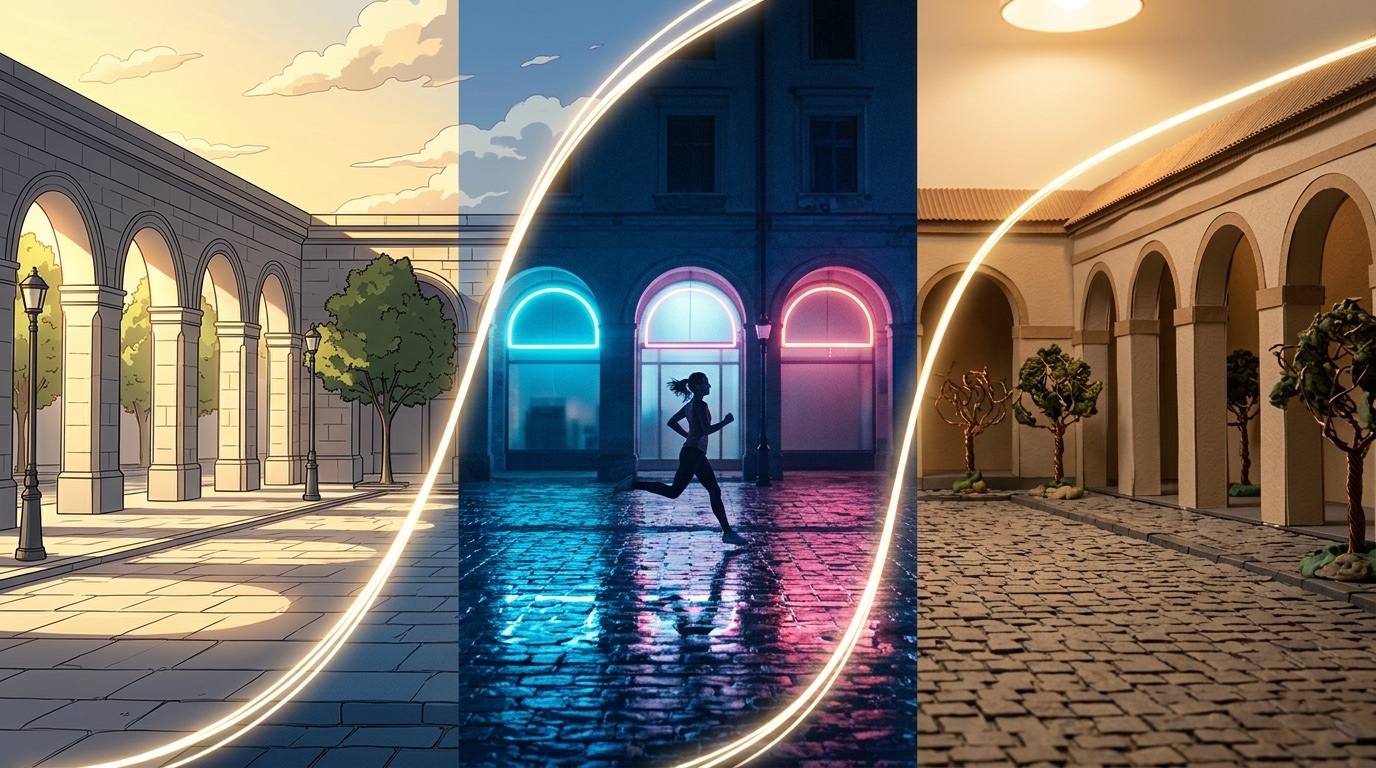
イラスト調・VideoAny または Wan 2.7
すっきりしたセル画風アニメ表現
明快な輪郭線と整理された影面を重視し、フレーム間の安定性を確認しやすくします。
このクリップを、くっきりした暗い主線、整理された影の面、暖かい午後の日差しを持つすっきりしたセル画風アニメ表現に変換する。ショット全体を通して主被写体の比率、服の色、大まかな動き、カメラ構図が分かる状態を保つ。強い粒子ノイズ、字幕の追加、急な画風の変化は避ける。
- 主被写体を基準点に保つため、背景の装飾表現は控えめにします。
- 髪の輪郭と手の動きを通常再生および中間フレームの両方で確認します。
照明ムード・Grok Imagine Video または Wan 2.7
暖かい夕方から涼しげなネオンの夜へ
元の動きを主役にしつつ、雰囲気と色彩設計だけを切り替えます。
この場面を、柔らかな青い街灯と周囲の面に映る暖かいマゼンタと琥珀色の反射がある夜の情景に再解釈する。クリップ全体で被写体のシルエット、主な動き、元のカメラアングルを明瞭に保つ。看板やロゴの追加、競合する天候演出は入れない。
- Wan 2.7 の 1080p を試す前に、Grok Imagine Video(20 クレジット/秒、最大 8 秒)で照明ムードを手早く確認できます。
- 影で顔の細部が沈む場合は、被写体に柔らかなキーライトを足す指定を入れます。
素材テイスト・VideoAny または Happy Horse 1.0
紙とフェルトのストップモーション風
実写の表面を、重ねたマットな紙と柔らかなフェルトの手触りへ置き換えます。
この場面を、重ねたマットな紙と柔らかなフェルトで作られた手作りのミニチュア世界として表現し、優しい影を落とす暖かいスタジオライトで照らす。最初から最後まで被写体の位置、大まかなテンポ、構図を読み取りやすく保つ。文字を重ねず、クリップ全体でクラフト質感を統一する。
- Happy Horse 1.0 では紙の質感や配色を示す参照画像 URL を最大5件まで添えられます。
- 動画から動画の4モデルに 4K オプションはないため、720p/1080p または対応する固定サイズを選びます。
よくある質問
AI 動画リスタイルに関する質問
AI リスタイルではすべての顔やフレームが元クリップと完全に一致しますか?
一致は保証されません。映像を再生成するため、顔の細部、手の形、質感、タイミングは変わる可能性があります。公開前に必ず最初から最後まで確認してください。
1080p リスタイルに対応する動画から動画モデルはどれですか?
現在の動画から動画スタジオでは、Wan 2.7(25 クレジット/秒、2〜10 秒 MP4/MOV)と Happy Horse 1.0(1080p で 100 クレジット/秒、720p で 50 クレジット/秒)が 720p に加えて 1080p に対応しています。4モデルとも 4K は記載されていません。
参照画像を使ってリスタイルの見た目を方向付けできますか?
はい、4モデルのうち2つで可能です。Wan 2.7 は任意の参照画像1枚(JPG/PNG/BMP/WEBP 最大 20MB または URL)、Happy Horse 1.0 は1行につき1件で最大5件の参照画像 URL を受け付けます。
リスタイル前にシーンの切り替わりをカットすべきなのはなぜですか?
急なカットが入ると、まったく別の構図を1回の処理でつなぐことになり、ちらつきや作風のぶれが起きやすくなります。連続した1ショットずつ変換し、あとから編集ソフトでつなぐ方が安定します。
AI リスタイルより通常の動画編集ソフトを使うべきなのはどんなときですか?
厳密なカラーグレーディング、顔や商品ラベルを一切変えない処理、フレーム単位のカット編集、元ピクセルの保持が必要な場合は従来の編集ソフトを使ってください。
リスタイルを試す
焦点を絞った指示で整えたクリップを1本試す
連続した単一ショットを切り出し、動画から動画の4モデルから選んで、出力全体と元クリップを見比べてみましょう。
- 単一の連続ショットから始める
- 見た目の方向性は1つに絞る
- 量産前に冒頭・中間・終盤を確認