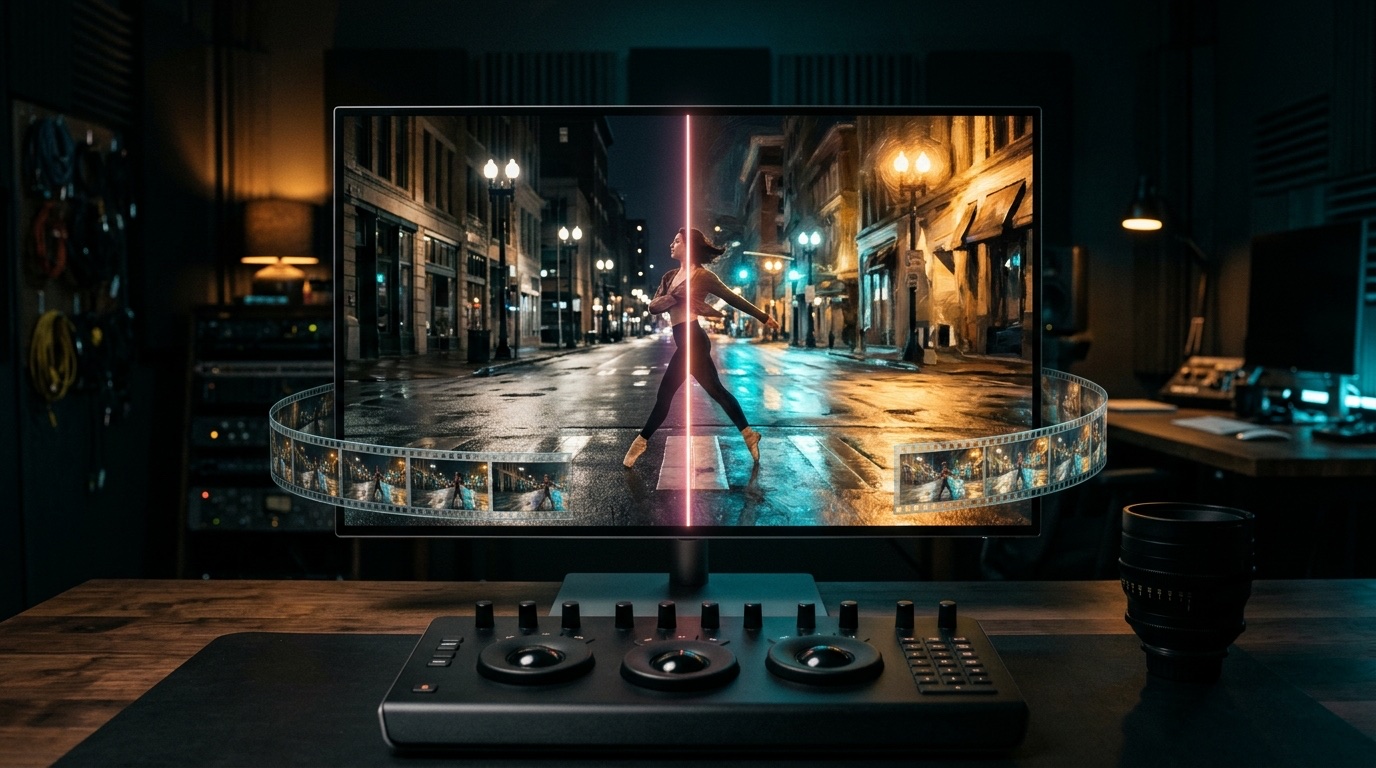
基本の仕組み
スタジオの動画から動画 AI が実際に行うこと
動画から動画 AI は、既存の動画クリップと文章のプロンプトを入力として受け取り、元映像を手がかりに新しい見た目の動画を生成します。VideoAny のスタジオでは、ローカルファイルのアップロードと、URL モードでの直接動画リンク入力の両方に対応しています。
出力は新しく再生成されるため、元動画は動きを完全固定するトラックではなく視覚的なガイドとして扱います。動き、タイミング、顔の細部、背景の形状は生成中に変わる場合があります。正確なカット編集や元ピクセルの保持、決まった色調補正が必要な場合は、通常の動画編集ソフトを使ってください。
最初のクリップをアップロードする前に
- 変換したい区間だけに元動画をトリミングしておく。
- 選ぶモデルが対応するファイル形式と容量上限を確認する。
- 作風の方向付けに参照画像を使うか決めておく。
- 生成ボタンを押す前に、スタジオに表示されるクレジット見積もりを確認する。
現在のモデル一覧
VideoAny 動画から動画スタジオの4モデルを比較
以下は動画から動画スタジオに現在表示されている4モデルの仕様です。この4つの動画から動画モデルに 4K オプションはありません。
| モデル | 入力ファイルと長さの条件 | 出力サイズ・解像度 | 参照画像とクレジット単価 |
|---|---|---|---|
| VideoAny | MP4 / MOV / AVI(最大 50MB)。出力の長さは 6、8、10、12、14、16、18 秒から選択。 | 6種類の固定サイズ:横長 4:3(1024x768)、横長 16:9(1280x720)、縦長 4:3(768x1024)、縦長 16:9(720x1280)、正方形 HD(1024x1024)、正方形(768x768)。 | プロンプト+元動画。クレジットは選択した長さと出力サイズに応じてスタジオ内で算出。 |
| Wan 2.7 | MP4 / MOV(最大 100MB)。入力動画は 2〜10 秒。出力の長さは入力に合わせる設定または 2〜10 秒を選択。 | 720p または 1080p。縦横比は auto、16:9、9:16、1:1、4:3、3:4。 | 任意の参照画像を1枚まで(JPG / PNG / BMP / WEBP 最大 20MB または URL)。1秒あたり 25 クレジット。 |
| Happy Horse 1.0 | MP4 / MOV(最大 100MB)。入力は最大 60 秒まで対応し、課金秒数は検出された長さに基づき最大 15 秒が上限。 | 720p または 1080p。 | 任意の参照画像 URL を最大5件まで(1行に1件)。720p は 50 クレジット/秒、1080p は 100 クレジット/秒。 |
| Grok Imagine Video | MP4 / MOV / AVI(最大 50MB)。入力動画は最大 8 秒までに切り詰め。 | auto、480p、または 720p。 | プロンプト+元動画。1秒あたり 20 クレジット。 |
Wan 2.7 と Happy Horse 1.0 は元動画の長さを検出した後に見積もりを更新するため、送信前にスタジオ画面のリアルタイムなクレジット表示を確認してください。
実践手順
元クリップから出力確認までの5ステップ
ステップ1:読み取りやすいクリップを準備します。照明がはっきりし、被写体が隠れていない単一ショットを選びます。Wan 2.7 の 2〜10 秒条件、Grok Imagine Video の 8 秒上限、または VideoAny の選択秒数(6〜18 秒)に合うよう事前に長さを整えます。
ステップ2:スタジオを開いて先にモデルを選びます。モデルによって対応形式(MP4/MOV か MP4/MOV/AVI か)、容量上限(100MB か 50MB か)、プロンプト文字数上限(Wan 2.7 は 5,000 文字、Happy Horse 1.0 は 2,500 文字)、表示される出力設定が変わります。
ステップ3:ファイルをアップロードするか、直接動画 URL を貼り付けます。プレビューが動画の長さを読み込むのを待つと、クレジット見積もりが正確に反映されます。
ステップ4:見た目の変化を書き、必要なら参照画像を加えます。新しい質感、光、配色、雰囲気を述べ、残したい被写体の輪郭や動きを添えます。Wan 2.7 では参照画像を1枚有効化でき、Happy Horse 1.0 では最大5件の参照画像 URL を入力できます。
ステップ5:表示設定を確認して生成します。処理が想定より長くかかる場合は、すぐ同じクリップを再送信せず、プロジェクト一覧を開いて更新を確認してください。
透かし入りの下書きに関する注意:権利を持つ動画に焼き付いたオーバーレイがある場合、VideoAny の既存ソリューションページ(Video Watermark Remover)はピクセル単位の専用除去モデルではなく、VideoAny モデルを使った動画から動画への再生成へ案内します。可能であれば透かしのない元データから始めるのが確実です。
品質チェック
量産する前に生成クリップを確認する方法
動画から動画の出力は最初の1フレームだけで判断しないようにします。冒頭・中間・終盤を通常速度で再生し、元動画と並べて変化を確認しましょう。
試作クリップの5つの確認項目
- 被写体の連続性:顔、手、商品、シルエットがショット全体で不自然に崩れていないか。
- 時間方向の安定性:フレーム間で質感や照明がちらついていないか。
- 構図の適合:選んだ縦横比やピクセルサイズが配信先の画面に合っているか。
- プロンプトの反映:狙った見た目の変化が出ており、不要な物体が増えていないか。
- 再試行コスト:不採用分を含めたクレジット消費が計画内に収まるか。
よくある質問
動画から動画 AI の手順に関する質問
VideoAny の動画から動画で 4K 出力は選べますか?
いいえ。現在動画から動画スタジオにある4モデル(VideoAny、Wan 2.7、Happy Horse 1.0、Grok Imagine Video)に 4K オプションは記載されていません。Wan 2.7 と Happy Horse 1.0 は 720p・1080p、VideoAny は最大 1280x720 や 1024x1024 の6サイズ、Grok Imagine Video は auto・480p・720p です。テキストや静止画から 4K を選びたい場合は、別の Seedance 2.5 4K ガイドをご覧ください。
動画から動画は元クリップの動きを完全に同じまま保ちますか?
保証されません。元動画は生成の手がかりになりますが、動き、タイミング、細部は変わる可能性があります。動きの固定保証ではなく、完成クリップ全体を見て確認する項目として扱ってください。
5秒ほどの短いクリップで最初に試すならどのモデルが良いですか?
手早く短尺を試すなら Grok Imagine Video(20 クレジット/秒、入力最大 8 秒、auto/480p/720p)が分かりやすく、縦横比の指定や任意の参照画像1枚を使いたい場合は Wan 2.7(25 クレジット/秒、2〜10 秒 MP4/MOV、720p/1080p)が適しています。6〜18 秒の固定秒数や6種類のピクセルサイズを選びたい場合は VideoAny モデルから試せます。
動画から動画で参照画像を添付できるモデルはどれですか?
現在のスタジオでは、Wan 2.7 が任意の参照画像1枚(JPG/PNG/BMP/WEBP 最大 20MB のアップロードまたは URL)、Happy Horse 1.0 が最大5件の参照画像 URL(1行につき1件)に対応しています。VideoAny と Grok Imagine Video は元動画とプロンプトのみで動作します。
生成ボタンを押す前のクレジット計算はどう決まりますか?
スタジオの生成ボタン上に必要クレジットが表示されます。Grok Imagine Video は 20 クレジット/秒(最大 8 秒)、Wan 2.7 は 25 クレジット/秒、Happy Horse 1.0 は 720p で 50 クレジット/秒・1080p で 100 クレジット/秒(課金上限 15 秒)、VideoAny は選択した秒数と出力サイズから計算されます。
今すぐ試す
短く切ったクリップを動画から動画で試す
明るく見やすい短尺クリップを用意し、形式と長さの条件に合うモデルを選んで、生成された動画全体を再生しながら確認しましょう。
- 形式と長さの条件を先に確認
- 表示されるクレジット見積もりを確認
- 冒頭・中間・終盤を比較