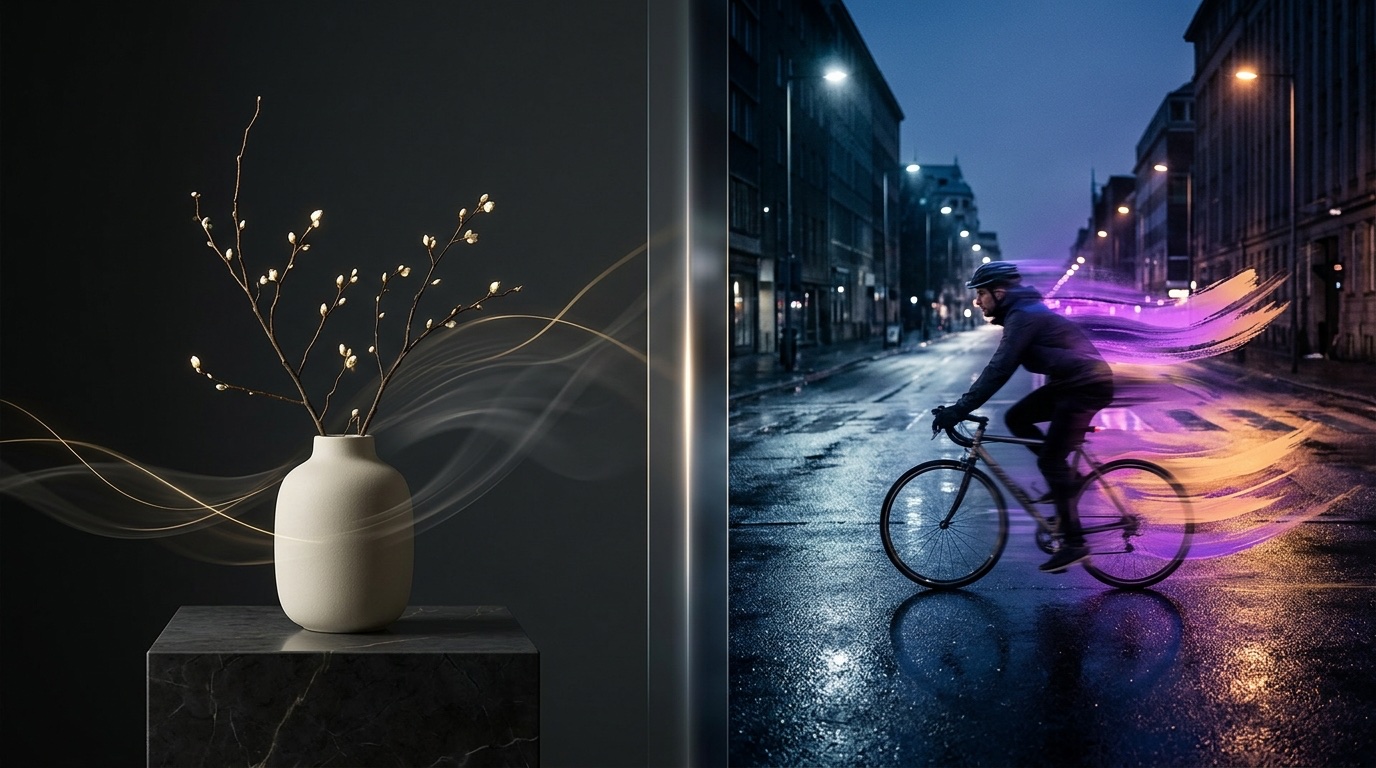
結論から選ぶ
すでにある素材からスタートする
VideoAny で画像から動画と動画から動画のどちらを使うか迷ったときは、手元のファイルで決めるのが最も明快です。写真、商品画像、採用済みのイラストがあり、そこから AI に動きを付けたいなら画像から動画を開きます。撮影済みの映像やアニメーションクリップがあり、それを手がかりに見た目を変えたいなら動画から動画を開きます。
どちらのルートもフレームを完全固定する仕組みではありません。画像から動画では動き出しとともに細部が変わることがあり、動画から動画でも変換中に動きやタイミング、形状が変化する場合があります。入力素材に合ったスタジオを選ぶことで、評価しやすい基準点を作れます。
迷わないための目安
- 静止画があり動きを付けたい場合は、画像から動画から始めます。
- 既存クリップがあり作風や雰囲気を変えたい場合は、動画から動画から始めます。
- 構図や背景を直したい静止画は、動画化の前に画像から画像で整えます。
- 画像も動画もまだない場合は、テキストから画像またはテキストから動画から始めます。
直接比較
VideoAny における画像から動画と動画から動画の違い
| 項目 | 画像から動画 | 動画から動画 |
|---|---|---|
| 出発素材 | 写真、イラスト、生成画像(対応モデルでは任意の終了フレームも指定可能)。 | ローカルからアップロードする動画ファイル、または直接動画 URL。 |
| プロンプトの主な役割 | 静止画から始まる被写体の動き、カメラの意図、場面の変化を説明する。 | 残したい要素を示しつつ、新しいスタイル、光、質感、雰囲気を指示する。 |
| VideoAny スタジオのモデル | Seedance 2.5 や MiniMax H3 などを含む、画像から動画専用のモデル一覧。 | 専用の4モデル構成:VideoAny、Wan 2.7、Happy Horse 1.0、Grok Imagine Video。 |
| 解像度と長さの設定 | 選ぶモデルによる(例:Seedance 2.5 は 480p/720p/1080p/4K・4〜30 秒、MiniMax H3 は 480p/768p・3〜15 秒)。 | 4モデルとも最大 1080p(4K なし):VideoAny は6サイズ・6〜18 秒、Wan 2.7 は 720p/1080p・2〜10 秒、Happy Horse 1.0 は 720p/1080p(課金上限 15 秒)、Grok Imagine Video は auto/480p/720p(最大 8 秒に切り詰め)。 |
| 向いている用途 | 商品のヒーロー静止画、キービジュアル、人物写真など最初の構図が重要な案件。 | 撮影済みの動きを活かした作風変換、照明や質感の変更、雰囲気バリエーション検証。 |
| 確認時の注目点 | 顔、手、商品の形を崩さずに自然な動きへつながっているか。 | ちらつきや意図しない動きの崩れなく、新しい作風が通して保たれるか。 |
静止画起点
画像から動画が向いている場面
構図がすでに1枚の静止画として決まっている場合は、画像から動画が適しています。EC の商品写真、編集用のキービジュアル、テキストから画像で作って画像から画像で整えた案であれば、元動画を撮影する手間をかけずに動画化を試せます。
配信条件に特定のモデル機能が必要なときも画像から動画を確認します。たとえば Seedance 2.5 の 4K と 4〜30 秒設定や、MiniMax H3 の 3〜15 秒と任意の終了フレームなどです。送信前に必ず画面上の現在設定を確認してください。
クリップ起点
動画から動画が向いている場面
人物の歩行、テーブル上の商品回転、街角のパン映像など、すでに撮影したクリップが手元にあり、撮り直さずに見た目を変えたい場合は動画から動画を選びます。
VideoAny の動画から動画スタジオでは4つのモデルを使い分けられます。VideoAny(6〜18 秒、最大 1280x720 や 1024x1024 の6固定サイズ、MP4/MOV/AVI 最大 50MB)、Wan 2.7(720p/1080p、2〜10 秒 MP4/MOV 最大 100MB、縦横比 auto/16:9/9:16/1:1/4:3/3:4、任意の参照画像1枚、25 クレジット/秒)、Happy Horse 1.0(720p は 50 クレジット/秒・1080p は 100 クレジット/秒、MP4/MOV 最大 100MB、入力最大 60 秒・課金上限 15 秒、参照画像 URL 最大5件)、Grok Imagine Video(auto/480p/720p、最大 8 秒に切り詰め、20 クレジット/秒)です。
2つのスタジオを順に組み合わせることもできます。まず画像から動画で整った動きのクリップを作り、ダウンロードしたファイルを動画から動画で別テイストへ試す方法です。不具合が積み重ならないよう、段階ごとに結果を確認してください。
よくある質問
画像から動画と動画から動画の使い分け
静止画をそのまま動画から動画にアップロードできますか?
できません。動画から動画は動画ファイル(モデルにより MP4/MOV/AVI または MP4/MOV)または直接動画 URL を入力します。写真やイラストから始める場合は画像から動画を使ってください。
Seedance 2.5 4K や MiniMax H3 は動画から動画にもありますか?
ありません。動画から動画は専用の4モデル(VideoAny、Wan 2.7、Happy Horse 1.0、Grok Imagine Video)で構成されています。Seedance 2.5 と MiniMax H3 は VideoAny のテキストから動画・画像から動画スタジオにあります。
被写体の細部をより確実に保てるのはどちらですか?
どちらも生成処理のため時間経過で細部が変わる可能性があり、完全な維持は保証されません。画像から動画は指定した最初の1枚から直接始まり、動画から動画は既存クリップ(Wan 2.7 や Happy Horse 1.0 では任意の参照画像も)を手がかりにします。まず短尺で試し、全体を確認してください。
画像から動画を使う前に、画像から画像で写真を修正した方が良いですか?
背景や照明、トリミングに直したい点があるなら、先に静止画を整える方が進めやすくなります。動画モデルに画像修正と動きの生成を同時に任せるより原因を切り分けやすくなります。
2つのスタジオでクレジットはどう違いますか?
クレジット数は選ぶモデル、秒数、解像度によって変わります。生成ボタンを押す前に各スタジオのリアルタイム表示を確認し、再試行分も含めて比較してください。
手元の素材から始める
今あるファイルに合うスタジオを開く
見やすい静止画なら画像から動画、短く整えたクリップなら動画から動画を選び、表示設定を確認してから出力全体をチェックしましょう。
- 静止画 → 画像から動画
- 既存クリップ → 動画から動画
- 送信前に設定とクレジットを比較