Richtigen Weg wählen
Ein ganz neues KI-Weihnachtsfoto erstellen oder den Weihnachtsmann in ein vorhandenes Bild einfügen
Weihnachtsfoto-Ideen teilen sich meist in zwei unterschiedliche Bildaufgaben. Wenn du eine komplett neue Winterhütten-Szene, einen Kartenhintergrund oder ein fiktives Weihnachtsporträt ohne eigenes Foto brauchst, starte in Text zu Bild. Wenn du den Weihnachtsmann neben deinen eigenen Weihnachtsbaum setzen, dein fotografiertes Wohnzimmer festlich beleuchten oder ein Porträt bearbeiten möchtest, für das du die Rechte besitzt, starte in Bild zu Bild.
VideoAny bietet keinen Ein-Klick-Filter zum „Weihnachtsmann hinzufügen“. Stattdessen bekommst du echte prompt-geführte Bildbearbeitung in Bild zu Bild – darunter Seedream 5.5 (1–10 Referenzbilder per Upload oder URL, Ausgabe in 1K/1.5K/2K, feste Seitenverhältnisse sowie PNG/JPEG-Export) neben weiteren Studio-Bildmodellen. So bestimmst du Position, Lichtanpassung und Bildausschnitt selbst – solltest das Ergebnis vor dem Teilen aber genau prüfen.
Worauf du vor dem Hochladen eines echten Fotos achten solltest
- Lass sichtbar Platz im Bild, wo der Weihnachtsmann stehen oder knien soll – neben Baum oder Kamin klappt deutlich besser als ein eng beschnittener Raum.
- Verwende ein scharfes, gleichmäßig belichtetes Foto auf derselben Augenhöhe, auf der der Weihnachtsmann erscheinen soll.
- Lade nur Fotos von Personen und Räumen hoch, die dir gehören oder für die du eine klare Einwilligung hast.
- Plane Kartentext, Familiennamen und Jahreszahlen lieber separat in einem Design-Programm ein, statt Schrift direkt im Foto generieren zu lassen.
Echte VideoAny-Wege
Das passende VideoAny-Tool für dein Weihnachtsfoto-Ziel
Nutze diesen Guide für Standbilder und Fotomontagen mit dem Weihnachtsmann. Wenn du konkret ein winkendes Weihnachtsmann-Grußvideo oder einen festlichen Produktspot suchst, wechsle direkt zu den unten verlinkten bestehenden Seiten.
| Was du erstellen möchtest | Passender VideoAny-Weg | Praxishinweis |
|---|---|---|
| Originelle Weihnachtsszene oder Hintergrund für Grußkarten | Text zu Bild (z. B. Seedream 5.5) | Seitenverhältnis (etwa 4:5 oder 16:9) und 1K–2K wählen; ruhigen Randbereich für echten Grußtext einplanen. |
| Weihnachtsmann in dein Wohnzimmer- oder Kaminfoto einfügen | Bild zu Bild (z. B. Seedream 5.5) | Raumfoto als Hauptreferenz hochladen, Position und warmes Baumlicht auf dem Mantel beschreiben und danach prüfen, ob Möbel unverändert bleiben. |
| Weihnachtsmann neben eine Person setzen oder Porträt umgestalten | Bild zu Bild (1–2 klare Referenzen) | Gesichter, Kleidung und Pose möglichst bewahren lassen und auf 100 % zoomen – generative Bearbeitungen zeichnen das Bild neu und garantieren keinen exakten Pixel- oder Identitätserhalt. |
| Schneller festlicher Rahmen / Wintercollage aus einem Porträt | Effekt Winter-Weihnachtscollage | Eigene bestehende Effektseite für automatische Schneeflocken, Tannenbäume und Weihnachtsschmuck rund um ein Porträt. |
| Kurzes animiertes Weihnachtsmann-Grußvideo oder Weihnachts-Werbespot | Guide für KI-Weihnachtsmann-Videos / Guide für Weihnachts-Produktspots | Separate bestehende Guides erklären die Porträt-zu-Video-Animation des Weihnachtsmanns und festliche Produktaufnahmen. |
Schritt-für-Schritt-Fotomontage
So fügst du den Weihnachtsmann in vier Schritten sauber in ein bestehendes Foto ein
Schritt 1 – Wähle ein Foto mit Freiraum und klarem Licht. Ein Wohnzimmerbild mit beleuchtetem Weihnachtsbaum gibt dem Bildmodell eine eindeutige Schattenrichtung und Farbtemperatur vor. Für eine Porträtmontage eignet sich eine halbnahe Aufnahme mit freier Fläche links oder rechts neben der Person.
Schritt 2 – Öffne Bild zu Bild und wähle Seedream 5.5 (oder ein anderes verfügbares Bildmodell im Studio). Lade dein Ausgangsfoto hoch. Wenn du eine bestimmte Manteltextur oder einen Illustrationsstil im Sinn hast, kannst du optional ein zweites Referenzbild anhängen und klar benennen, welches Bild der Basisraum und welches nur ein Stilhinweis ist – überlade niemals alle 10 Referenzplätze mit widersprüchlichen Fotos.
Schritt 3 – Beschreibe zuerst genaue Position, Größe und Lichteinfall des Weihnachtsmanns und nenne danach alles, was unverändert bleiben soll. Erwähne Bodenschatten, passendes warmes Lampenlicht und realistische Proportionen im Verhältnis zu Baum oder Türrahmen, damit der Weihnachtsmann nicht aufgeklebt wirkt.
Schritt 4 – Prüfe die Live-Credit-Angabe, starte die Generierung und kontrolliere das Ergebnis in voller Auflösung. Zoome in Gesichter, Hände, Christbaumkugeln, Kaminkanten und Möbel. Falls sich der Raum zu stark verzerrt hat, vereinfache den Prompt auf das reine Einfügen des Weihnachtsmanns im freien Bereich und starte eine gezielte Überarbeitung.
Ungetestete Start-Prompts
Praktische Prompts für KI-Weihnachtsfotos und das Einfügen des Weihnachtsmanns
Dies sind beispielhafte Start-Prompts, keine garantierten Ergebnisse. Passe Positionierung, Lichtstimmung und Raumdetails an dein eigenes Foto an.
Bild zu Bild · Weihnachtsmann im Raumfoto
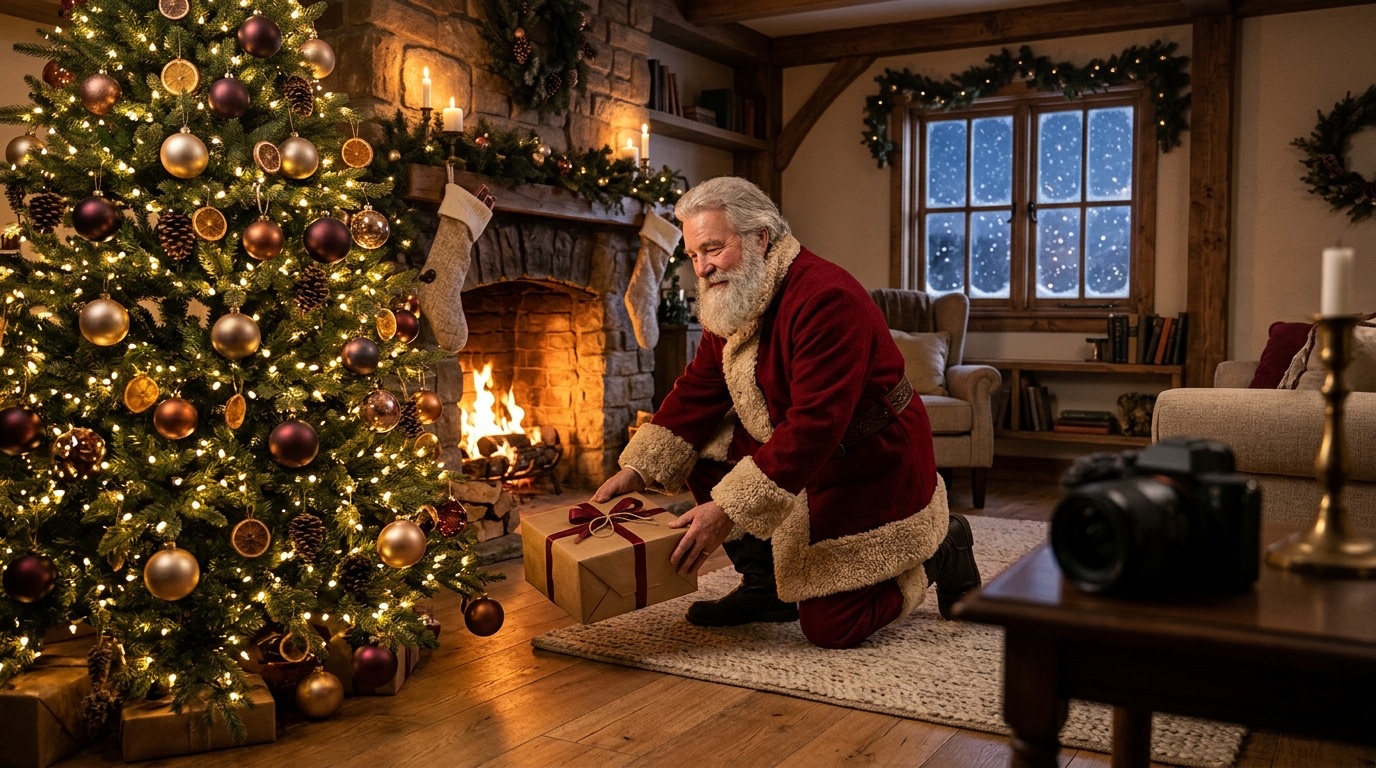
Weihnachtsmann kniend mit Geschenken neben deinem Weihnachtsbaum
Lade ein scharfes Foto deines geschmückten Wohnzimmers mit freier Bodenfläche neben dem Baum hoch.
Füge einen freundlichen, realistischen Weihnachtsmann ein, der auf dem freien Boden neben dem Weihnachtsbaum in diesem hochgeladenen Wohnzimmerfoto kniet und behutsam ein verpacktes Geschenk unter die Zweige legt. Klassischer roter Wollmantel mit weißem Pelzbesatz und sanftes warmes Leuchten der vorhandenen Baumlichter mit natürlichen Schatten auf dem Boden. Bewahre Raumaufteilung, Möbel, Baumschmuck, Wandfarbe und Kamerawinkel so genau wie möglich. Natürliche, ungestellte Fotografie, kein Text und keine Wasserzeichen.
- Vergleiche Teppich, Sofakanten und Baumschmuck direkt mit deinem Originalfoto.
- Wirkt der Weihnachtsmann zu groß oder zu hell, ergänze natürliche Abend-Raumschatten und eine passende Größe im Verhältnis zum Baum.
Bild zu Bild · Weihnachtsmann im Porträt
Weihnachtsmann neben einem Erwachsenenporträt im passenden Licht
Lade ein klares Porträt mit geklärten Bildrechten und freiem Platz auf einer Seite hoch.
Bewahre die erwachsene Person, Pose, Kleidung und den Hintergrund dieses hochgeladenen Fotos so erkennbar wie möglich und füge einen fröhlichen, traditionellen Weihnachtsmann hinzu, der leicht versetzt dahinter rechts im freien Bereich steht und warm in die Kamera lächelt. Passe Lichtrichtung, Hauttextur, Schärfentiefe und Farbton exakt an das Originalfoto an. Natürliches Foto, ohne zusätzlichen Text oder Logos.
- Prüfe Augendetails, Zähne und Finger immer in voller Auflösung – Identitätserhalt ist nie garantiert.
- Vermeide für den ersten Test enge Gruppenfotos mit halb verdeckten Gesichtern.
Text zu Bild · Originelles Weihnachtskarten-Foto
Gemütliche Hütten-Weihnachtsszene mit ruhigem Platz für Kartentext
Erstelle ein eigenständiges Weihnachtsmotiv, ohne ein persönliches Foto hochzuladen.
Fotorealistische Winter-Weihnachtsszene in einem warmen Holz-Wohnzimmer in der Dämmerung mit geschmückter Fichte, sanften goldenen Lichterketten, in Kraftpapier verpackten Geschenken auf einem geflochtenen Teppich und leise fallendem Schnee vor einem Holzfenster. Lass oben links eine ruhige, unaufgeregte warme Wandfläche frei, damit später Grußtext ergänzt werden kann. Sanfte natürliche Schärfentiefe, realistische Texturen, keine Wörter oder Schriftzüge.
- Wähle in den Studio-Optionen 4:5 für Hochformat-Karten oder 16:9 für Querformat-Banner.
- Füge endgültige Weihnachtsgrüße und Namen anschließend in deinem Grafikprogramm ein.
Realistische Erwartungen
Grenzen, die du vor dem Drucken oder Teilen kennen solltest
Prompt-geführte Bildbearbeitung generiert die Szene neu, statt Pixel wie auf einer Photoshop-Ebene sauber zu maskieren. Selbst wenn du darum bittest, Gesichter, Möbel oder Schmuck unverändert zu lassen, können feine Abweichungen bei Augen, Händen, Tapetenmustern oder Spiegelungen auftreten. Prüfe Drucke oder Weihnachtskarten daher immer in Originalgröße, bevor du Abzüge bestellst.
Wenn du ein freigegebenes Weihnachtsporträt anschließend in einen kurzen animierten Clip verwandeln möchtest, denk daran, dass Bild- und Videostudios auf VideoAny getrennt sind: Lade dein fertiges Weihnachtsfoto erst herunter, prüfe es sorgfältig und lade es dann manuell in Bild zu Video hoch – oder lies unsere separaten Guides zu KI-Weihnachtsmann-Videos und KI-Elfenfotos & -Videos.
Kurze Qualitäts-Checkliste vor dem Druck
- Vergleiche Gesichter und Hände jeder abgebildeten Person mit dem Ausgangsfoto.
- Prüfe, ob Größe, Blickrichtung und Bodenschatten des Weihnachtsmanns stimmig zum Raum passen.
- Achte darauf, dass sich keine verzerrte KI-Schrift auf Geschenkanhängern, Bilderrahmen oder Nikolausstrümpfen eingeschlichen hat.
- Nutze bei Seedream 5.5 den Export in 1.5K oder 2K als PNG, wenn du das Bild später zuschneiden oder beschriften möchtest.
Häufige Fragen
Fragen zu KI-Weihnachtsfotos und Weihnachtsmann-Bearbeitungen
Hat VideoAny einen Ein-Klick-Filter „Weihnachtsmann ins Foto einfügen“?
Nein. Statt eines starren Sticker-Filters nutzt VideoAny prompt-geführte Bild-zu-Bild-Bearbeitung (etwa mit Seedream 5.5), bei der du dein eigenes Raum- oder Porträtfoto hochlädst und Pose, Position und Lichtanpassung des Weihnachtsmanns beschreibst.
Welches Modell sollte ich nutzen, um den Weihnachtsmann in ein bestehendes Foto einzufügen?
Seedream 5.5 in Bild zu Bild ist ein starker Einstieg, weil es 1–10 Referenzbilder, feste Seitenverhältnisse, 1K/1.5K/2K-Auflösung und PNG- oder JPEG-Export unterstützt. Du kannst im Studio aber auch weitere verfügbare Bildbearbeitungsmodelle testen.
Bleiben die Gesichter meiner Familie zu 100 % identisch, wenn ich den Weihnachtsmann in ein Porträt einfüge?
Ein exakter Identitätserhalt ist nicht garantiert. Generative Bildeditoren zeichnen das gesamte Bild neu – vergleiche deshalb jedes Gesicht und jede Hand genau mit dem Original und verwende nur natürlich wirkende Ergebnisse.
Worin unterscheidet sich diese Seite vom Guide für KI-Weihnachtsmann-Videos oder der Winter-Weihnachtscollage?
Dieser Guide dreht sich gezielt um stehende Weihnachtsfotos und prompt-basierte Fotomontagen mit dem Weihnachtsmann. Nutze die Winter-Weihnachtscollage für einen schnellen Collage-Effekt, den Guide für KI-Weihnachtsmann-Videos für animierte winkende Weihnachtsmann-Clips und den Guide für Weihnachts-Produktspots für kommerzielle Produktvideos.
Sollte ich die KI direkt „Frohe Weihnachten 2026“ auf das Foto schreiben lassen?
Meist wird das Ergebnis sauberer, wenn du im generierten Foto ruhigen Freiraum lässt und Überschriften, Namen und Jahreszahlen danach in einem Karten- oder Designprogramm einfügst, damit Rechtschreibung und Ausrichtung exakt stimmen.
Dein Weihnachtsfoto starten
Gestalte eine Weihnachtsszene oder füge den Weihnachtsmann in dein eigenes Foto ein
Öffne Text zu Bild für neue Festtagsmotive oder Bild zu Bild mit Seedream 5.5, um den Weihnachtsmann in ein eigenes Raum- oder Porträtfoto einzusetzen.
- 1–10 Referenzen und 1K–2K-Export mit Seedream 5.5
- Sichtbare Credit-Angabe vor der Generierung
- Freiraum für saubere Grußkarten-Typografie einplanen