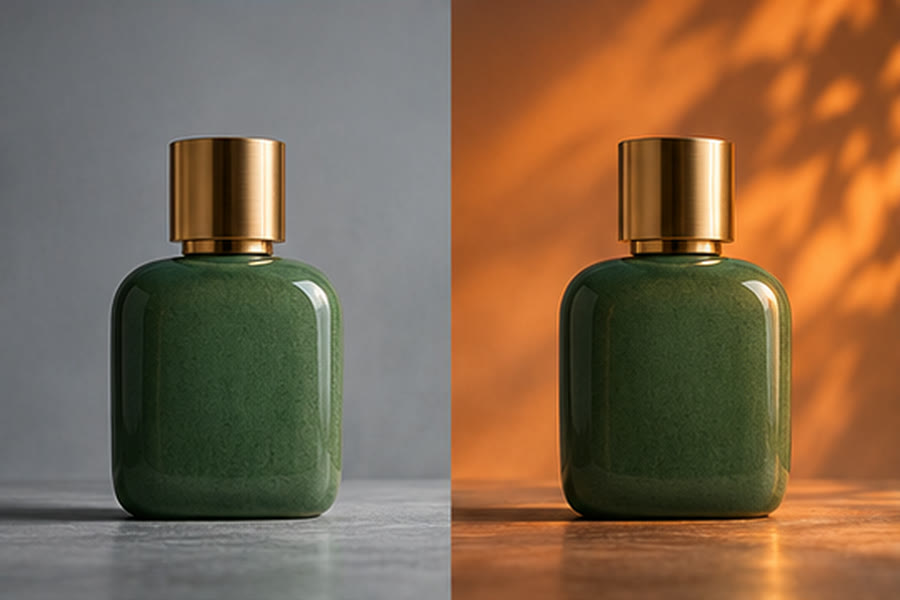
Die Referenz vor der Bearbeitung vorbereiten
Öffnen Sie Image to Image mit model=seedream-5.5 und prüfen Sie die Auswahl. Der vorhandene Editor akzeptiert Uploads oder HTTP(S)-Bild-URLs und in beiden Modi höchstens 10 Referenzen. Mindestens eine Referenz ist erforderlich. Der Link lädt keine Datei automatisch hoch.
Beginnen Sie mit einer klaren Vorlage, deren Bearbeitung erlaubt ist. Prüfen Sie, ob die Datei lesbar und das wichtige Objekt groß genug sichtbar ist. Eine URL muss ein für den Dienst abrufbares Bild liefern; eine private Galerieseite ersetzt keine erreichbare Bild-URL.
Jeder Referenz eine Aufgabe geben
Bestimmen Sie eine Hauptvorlage. Weitere Bilder sollten notwendige Informationen liefern: etwa Produktform, Licht oder Farbpalette. Beschreiben Sie diese Rollen ausdrücklich und entfernen Sie widersprüchliche Vorlagen. Alle 10 Plätze zu füllen ist kein Qualitätsmerkmal.
Nennen Sie zuerst die Änderung, zum Beispiel einen anderen Hintergrund oder weicheres Licht. Listen Sie danach erhaltenswerte Details wie Objektzahl, Silhouette und Perspektive auf. Solche Anweisungen lenken die Generierung, sperren die Vorlage aber nicht unveränderlich.
Vorhandene Ausgabeeinstellungen im Editor
| Einstellung | Auswahl | Prüfung |
|---|---|---|
| Seitenverhältnis | Auto oder 15 feste Verhältnisse | Ausschnitt wählen und auf abgeschnittene Motive prüfen. |
| Auflösung | 1K / 1.5K / 2K | Auswahl vor dem Start kontrollieren. |
| Hintergrund | Auto / Transparent / Opaque | Auch transparente Ergebnisse brauchen eine Kanten- und Schattenkontrolle. |
| Ausgabeformat | PNG / JPEG | Transparent erzwingt PNG und deaktiviert JPEG. |
| Referenzen / Ausgabe | 1–10 Referenzen / ein Ausgabebild | Mehr Vorlagen garantieren keine höhere Konsistenz. |
Bearbeiten, prüfen und gezielt verbessern
1. Quelle im gewünschten Eingabemodus hinzufügen. Vorschau prüfen und falsche Referenzen entfernen. 2. Eine gezielte Bearbeitungsanweisung schreiben. 3. Ausgabeoptionen und aktuelle Kosten kontrollieren. 4. Bewusst starten und das Ergebnis mit der Vorlage vergleichen.
Kontrollieren Sie Umrisse, wiederkehrende Details, Beschriftungen, Reflexionen und Hintergrundränder. Prüfen Sie eine transparente PNG-Datei im normalen Bildeditor sowohl vor hellem als auch vor dunklem Hintergrund. Verwerfen Sie fehlende Details vor der Veröffentlichung.
Bei Abweichungen vereinfachen Sie die Änderung oder entfernen widersprüchliche Referenzen. Ist eine URL nicht abrufbar, verwenden Sie eine erreichbare Quelle unter Ihrer Kontrolle oder den vorhandenen Upload. Wiederholtes Absenden derselben Anfrage behebt Probleme nicht zuverlässig.
Fragen zur Bildbearbeitung
Sind mehrere Referenzen möglich?
Ja, bis zu 10 per Upload oder Bild-URL. Verwenden Sie eine kleine relevante Auswahl und erklären Sie jede Bildrolle.
Kann ich ein transparentes JPEG exportieren?
Nein. Transparent verwendet PNG; JPEG ist für diese Hintergrundwahl deaktiviert.
Bleiben alle Details exakt erhalten?
Nein. Prüfen Sie Identität, Geometrie, Schrift und Kanten nach jeder Bearbeitung. Eine Prompt-Anweisung garantiert keine exakte Erhaltung.
Vorhandenen Seedream-5.5-Workflow öffnen
Modell, verfügbare Einstellungen und angezeigte Kosten prüfen. Erst starten, wenn Bildbriefing und Eingaben bereit sind.