Plane einen ruhigen Weihnachtsgruß
Beginne mit einem klaren Porträt und einer kleinen Bewegung: einem sanften Lächeln und einem langsamen Winken. Diese Anleitung ergänzt den bestehenden Weihnachtsmann-Effekt um Vorbereitung und Qualitätsprüfung. Der Bildeditor erstellt das Weihnachtsbild; Image-to-Video animiert eine Datei, die du separat hochlädst.
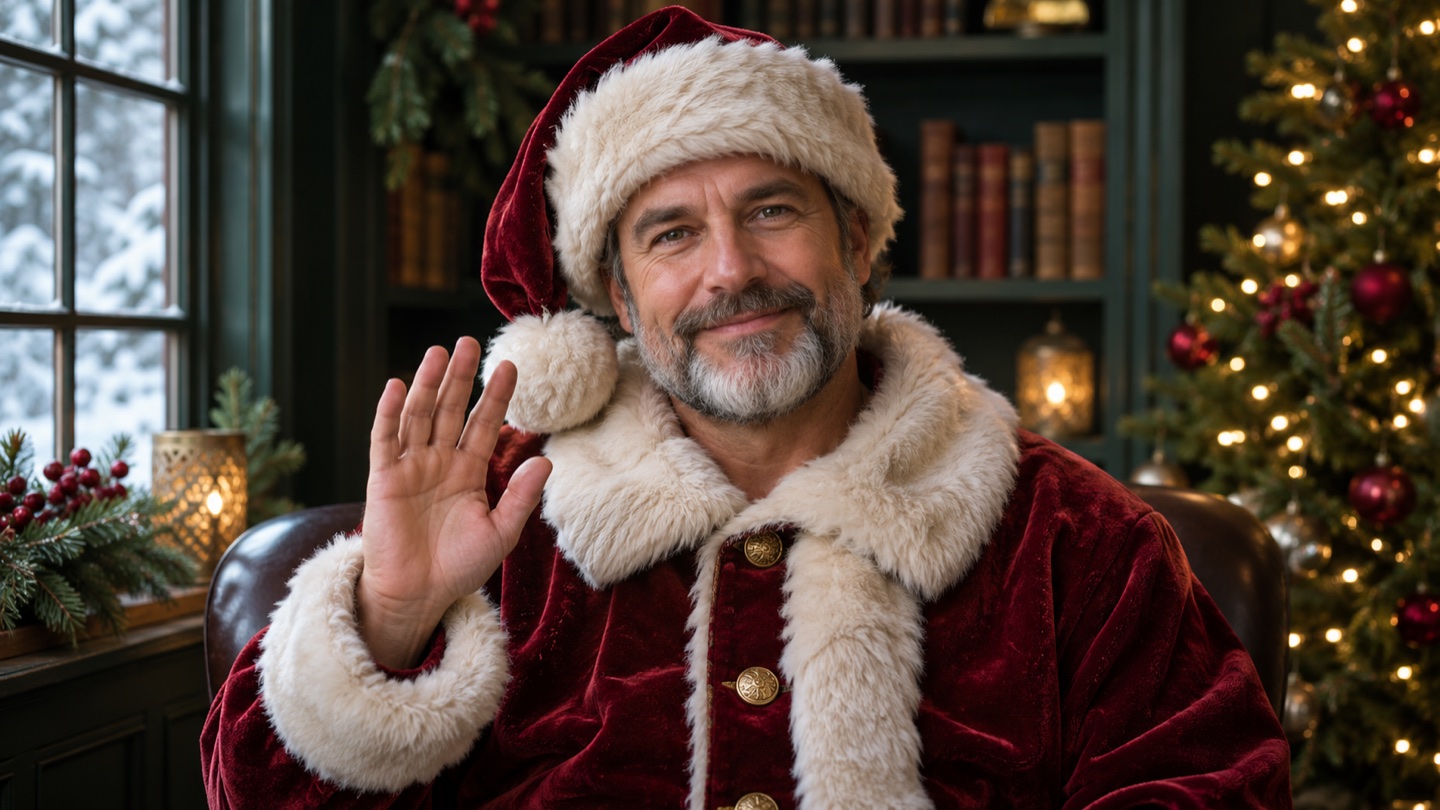
Weihnachtsmannbilder in dieser Anleitung sind Konzeptbilder oder Stilreferenzen, keine nachgewiesenen Ergebnisse dieser Prompts. Die Beispielprompts wurden nicht durch eine Videogenerierung getestet. Auch ein einzelnes Porträt mit wenig Bewegung kann ein unbrauchbares Ergebnis liefern.
Ein geeignetes Porträt vorbereiten
Wähle ein Foto eines Erwachsenen, das du bearbeiten darfst. Das Gesicht sollte scharf und frei sichtbar sein, die Beleuchtung gleichmäßig. Lass Platz um Schultern und Hände. Eine bereits auf Brusthöhe sichtbare Hand bietet einen klareren Ausgangspunkt fürs Winken. Vermeide verschränkte Finger, Sonnenbrillen und unruhige Hintergründe.
Für den verlinkten Bildeditor gilt ein Uploadlimit von 4 MB. Verwende hier JPEG, PNG, WebP oder BMP. Der anschließende Wan-2.5-Upload akzeptiert diese Formate bis 10 MB. Eine umbenannte Dateiendung wandelt keine Datei um; eine lokale Vorschau garantiert keine Annahme durch den Anbieter.
- Eine Person und einen einfachen Hintergrund wählen.
- Über der Mütze und neben der Hand Platz lassen.
- Die heruntergeladene Datei prüfen, nicht nur das Vorschaubild.
Das Bild manuell an Image-to-Video übergeben
1. Öffne den Porträteditor. Der Link wählt Nano Banana Pro (Modell pro) und füllt den Porträtprompt aus. Lade dein Foto hoch und passe Kleidung oder Hintergrund an. Prüfe die angezeigten Einstellungen und Kosten, bevor du die Generierung startest.
2. Prüfe das bearbeitete Bild in ausreichender Größe. Vergleiche Augen, Mund, Gesichtsform und Hautdetails mit dem Original. Kontrolliere Mützenrand, Bart, Finger und Schultern. Korrigiere ein fehlerhaftes Standbild, bevor du es kostenpflichtig animierst.
3. Lade das akzeptierte Porträt herunter und öffne genau diese Datei lokal. Prüfe, ob es das richtige Bild ist und ob es sich korrekt öffnen lässt. Merke dir den Speicherort für den nächsten Schritt.
4. Öffne Image-to-Video und lade das gespeicherte Porträt MANUELL hoch. Es wird nichts automatisch angehängt oder übertragen. Der Link stellt Wan 2.5, den Bewegungsprompt, 5 Sekunden und 480P ein. Im Studio sind außerdem 10 Sekunden sowie 720P und 1080P verfügbar. Prüfe die Kosten vor dem Absenden.
5. Sieh dir den ganzen Clip einschließlich des Schlussbildes an. Achte auf veränderte Gesichtszüge, verzogene Finger, eine verrutschende Mütze und unerwünschte Hintergrundbewegung. Lade nur akzeptiertes Material herunter; ergänze Text, Ton und Schnitt in einem separaten Editor.
Den Prompt für den jeweiligen Schritt kopieren
Dies sind dieselben englischen Beispielprompts wie beim bestehenden Weihnachtsmann-Effekt. Sie beschreiben das gewünschte Aussehen oder die Bewegung, garantieren sie aber nicht.
Image to Image · Porträt hochladen
Das Porträt weihnachtlich gestalten
Verwende das vorbereitete Foto eines Erwachsenen.
Edit the uploaded adult portrait into a warm Christmas portrait: red Santa coat and hat, softly lit Christmas tree, natural skin texture. Keep one adult, a clear face and visible relaxed hands in a medium shot. Try to retain the facial features of the reference. No text or logos.
- Die Ähnlichkeit vor dem nächsten Schritt prüfen.
- Bildeinstellungen direkt im Editor auswählen.
Image to Video · gespeichertes Bild hochladen
Ein kleines Winken bei fester Kamera
Verwende das geprüfte Weihnachtsporträt als Ausgangsbild.
Animate the single adult in this Christmas portrait with subtle breathing, a gentle smile and one small, slow hand wave. Keep the camera fixed and the background calm. One continuous shot, no scene cuts, no speaking.
- Die Bewegung klein und kurz halten.
- Bei verzogenen Fingern stattdessen ein leichtes Nicken mit ruhigen Händen beschreiben.
Text to Image · optionale Alternative
Einen erfundenen Weihnachtsmann erstellen
Geeignet, wenn keine reale Person wiedererkennbar sein muss.
A fictional friendly adult Santa in a red coat and hat beside a softly lit Christmas tree. Natural portrait lighting, a clear face, visible relaxed hands, medium shot. No text or logos.
- Den Link für den erfundenen Weihnachtsmann unten öffnen.
- Auch dieses Bild vor dem manuellen I2V-Schritt prüfen und speichern.
Das passende vorhandene Werkzeug öffnen
Vor einem neuen Versuch die Ursache prüfen
| Beobachtung | Mögliche Ursache | Sinnvolle Anpassung |
|---|---|---|
| Das Gesicht verändert sich unter Mütze oder Bart | Kleidungsänderungen können Gesichtszüge beeinflussen. | Weniger verändern, ein klareres Porträt verwenden und das Standbild erneut prüfen. |
| Finger verschmelzen oder der Arm schwingt zu weit | Pose oder Bewegung sind zu komplex. | Ein kleineres Winken oder leichtes Nicken mit ruhigen Händen wählen; die Pose vereinfachen. |
| Der Clip flackert oder der Hintergrund bewegt sich | Viele Details und konkurrierende Bewegungen können instabil werden. | Einen ruhigeren Hintergrund und nur eine kleine Bewegung bei fester Kamera verwenden. |
| Die gespeicherte Datei lässt sich nicht hochladen | Sie ist möglicherweise zu groß, hat ein ungeeignetes Format oder ist nicht lesbar. | Die lokale Datei öffnen, in einem unterstützten Format exportieren und die Größe prüfen. |
| Das Studio meldet einen Generierungsfehler | Konto, Guthaben, Modellverfügbarkeit oder Anbieterprüfungen können betroffen sein. | Die konkrete Meldung lesen und ihre Ursache beheben, bevor du einen neuen Auftrag erwägst. |
Realistische Erwartungen festlegen
Die Identität bleibt in keinem der beiden Schritte garantiert erhalten. Die Bitte, Gesichtszüge zu bewahren, ist eine Anweisung, keine Identitätssperre. Getrennte Generierungen können auch Kleidung, Licht und Proportionen verändern.
Dieser Ablauf bietet weder Sprache noch Lippensynchronisation, automatische Verkettung, Untertitel oder einen fertigen Gruß-Soundtrack. Gehe nicht von brauchbarem Ton im Ergebnis aus. Ergänze Sprache oder Musik separat mit Material, das du verwenden darfst.
Vor dem Start
Importiert der I2V-Link mein Porträt?
Nein. Speichere das geprüfte Bild, öffne Image-to-Video und wähle die Datei selbst aus. Der Link füllt nur unterstützte Einstellungen und einen Prompt vor.
Kann der Weihnachtsmann einen Namen sagen?
Diese Schritte animieren ein Porträt ohne Sprach- oder Lippensynchronisationsschritt. Ergänze einen Gruß separat; der Prompt verspricht keine synchronisierte Sprache.
Sind Prompts und Beispielbilder getestete Ergebnisse?
Nein. Die Prompts sind ungetestete Beispiele; Bilder dienen als Konzept oder Stilreferenz. Prüfe dein eigenes Standbild und das gesamte Video.
Vom Porträt zum Video
Zuerst das Porträt vorbereiten
Erstelle und prüfe das Standbild, bevor du das Animationswerkzeug öffnest. Halte die gespeicherte Datei für den manuellen Upload bereit.