Figur zuerst festlegen
Warum saisonale Elfenprojekte als zweistufiger Foto-dann-Video-Ablauf am besten gelingen
Weihnachtselfen-Szenen stecken voller kniffliger Details – spitze Strickmützen, Glöckchen, smaragdgrüne Samttuniken, hölzerne Spielzeugwerkbänke und Hände, die verpackte Geschenke halten. VideoAny bietet keinen Ein-Klick-Filter für „KI-Elfen“. Indem du Standbild und Animation trennst, legst du Kostümcharme, Licht und saubere Proportionen fest, bevor du Video-Credits einsetzt.
Starte in Text zu Bild, wenn du eine originelle illustrierte oder fotorealistische Weihnachtselfen-Figur in einer gemütlichen Spielzeugwerkstatt erschaffen möchtest. Starte in Bild zu Bild, wenn du ein klares Erwachsenenporträt mit geklärten Bildrechten in ein festliches Elfenkostüm kleiden willst. Sobald du ein Standbild heruntergeladen und sorgfältig geprüft hast, lädst du die gespeicherte Datei manuell in Bild zu Video hoch, um einen ruhigen 4–10-Sekunden-Clip zu erzeugen – oder du überspringst das Standbild und entwirfst eine fiktive Elfenszene direkt in Text zu Video.
Vorbereitungstipps gegen Fehler im Elfenkostüm
- Lass über dem Kopf reichlich Luft, damit eine hohe spitze Elfenmütze nicht abgeschnitten wird.
- Halte Requisiten schlicht: Eine einzelne Geschenkbox oder eine warme Laterne lässt sich sauberer animieren als eine überladene Werkbank.
- Nutze nur eigene Ideen oder Porträts von Erwachsenen mit deiner Erlaubnis – kopiere keine markenrechtlich geschützten Elfenfiguren.
- Achte auf entspannte, gut sichtbare Hände, wenn du später ein kleines Winken oder das Halten eines Geschenks animieren willst.
Echte VideoAny-Tools wählen
Jeden Schritt für Elfenfoto oder Elfenvideo dem passenden Studio zuordnen
| Schritt & Ziel | VideoAny-Tool & Modell | Wichtige Einstellungen |
|---|---|---|
| Originelles Elfen-Charakterfoto oder Märchenbuch-Standbild | Text zu Bild (z. B. Seedream 5.5) | 1K, 1.5K oder 2K, Zielformat (9:16 für Reels/Shorts oder 4:5 für Karten) sowie PNG oder JPEG wählen. |
| Ein Porträt in ein Foto im Weihnachtselfen-Kostüm verwandeln | Bild zu Bild (z. B. Seedream 5.5) | 1 klares Erwachsenen-Referenzfoto hochladen (Seedream 5.5 unterstützt 1–10 Referenzen), Kostümwechsel und zu bewahrende Details angeben. |
| Gespeichertes Elfenbild mit optionalem Ton oder 4K animieren | Bild zu Video – Seedance 2.5 | Gespeichertes Elfenbild manuell hochladen (optionales Schlussbild), 4–30s, 480p–4K (Standard 720p) und Ton ein/aus wählen. |
| Gespeichertes Elfenbild mit Ton bis 1080p animieren | Bild zu Video – Wan 3.0 | Startbild hochladen, 2–30s, 480p/720p/1080p (15/30/60 Credits/s), Ton inklusive und optionalen Thinking-Modus wählen. |
| Kurze Elfen-Animation mit optionalem Schlussbild | Bild zu Video – MiniMax H3 | Start-Elfenbild + optionales Schlussbild hochladen, 3–15s bei 480p oder 768p mit nativem Ton wählen. |
| Fiktive Elfenwerkstatt-Szene ohne Startbild | Text zu Video (Seedance 2.5, Wan 3.0 oder MiniMax H3) | Direkt im Studio 9:16 oder 16:9 einstellen und eine einzelne klare Werkstatt-Handlung beschreiben. |
Vier praxisnahe Schritte
Vom Elfen-Standbild zum fertigen kurzen Elfenclip
Schritt 1 – Erstelle oder bearbeite das Elfen-Standbild. Öffne Text zu Bild für einen fiktiven Weihnachtselfen oder Bild zu Bild, um ein hochgeladenes Erwachsenenporträt in eine grüne Samttunika, einen Schnallengürtel und eine Strickmütze vor warmem Werkstatt-Bokeh umzugestalten. Wähle genau das Format deines späteren Videos (9:16 hochkant für Social Stories, 16:9 quer für Grußvideos), damit Bild zu Video keine fehlenden Ränder erfinden muss.
Schritt 2 – Prüfe das Standbild und lade es lokal herunter. Zoome auf Mützenbommel, Kragennähte, Finger, Augen und Requisiten im Hintergrund. Falls eine Hand zusätzliche Finger zeigt oder ein Porträtgesicht zu stark vom Original abweicht, korrigiere erst das Bild – das Animieren eines fehlerhaften Standbilds verstärkt solche Mängel nur.
Schritt 3 – Öffne Bild zu Video und lade dein gespeichertes Elfenfoto manuell hoch. Zwischen Bild- und Videostudios gibt es keine automatische Dateiübergabe. Wähle das Modell passend zu Dauer, Auflösung und Audio-Bedarf – Seedance 2.5 für 4–30s mit wählbarem Ton/4K, Wan 3.0 für 2–30s bis 1080p mit Ton oder MiniMax H3 für 3–15s in 480p/768p – und prüfe die Live-Credit-Angabe.
Schritt 4 – Beschreibe eine zurückhaltende Bewegung und prüfe die gesamte Wiedergabe. Lass den Elfen sanft lächeln, die warmen Werkstattlichter leicht funkeln und den Kopf dezent neigen, während die Kamera ruhig bleibt oder sehr langsam heranzoomt. Schau dir den Clip vom ersten Frame bis zur letzten Sekunde an, hör den erzeugten Ton gegen und füge Grußtexte oder Hintergrundmusik in einem separaten Schnittprogramm hinzu.
Ungetestete Start-Prompts
Start-Prompts für KI-Elfenfotos und Elfenvideo-Animationen
Diese Beispiele sind ungetestete Kreativvorlagen, keine garantierten Ergebnisse. Passe Kostümfarben, Bildausschnitt und Bewegungsintensität an dein Motiv an.
Bild zu Bild · Porträt im Elfenkostüm
Festliches Porträt als Weihnachtself in der Werkstatt
Lade ein scharfes, gut beleuchtetes Erwachsenenporträt mit großzügigem Platz über dem Kopf hoch.
Gestalte das hochgeladene Erwachsenenporträt als fröhlichen Weihnachtselfen in einer waldgrünen Samttunika mit goldenen Ziernähten, einer weichen spitzen Strick-Elfenmütze mit weißem Besatz und einem kuscheligen roten Schal um. Platziere die Person in einer sanft beleuchteten hölzernen Spielzeugwerkstatt mit warmen goldenen Lichterketten und weich verschwommenen verpackten Geschenken im Hintergrund. Eine erwachsene Person, klare Augen, entspannte Hände und Gesichtszüge der Referenz so genau wie möglich bewahren. Natürliches warmes Porträtlicht, kein Text und keine Logos.
- Prüfe Mützenkanten, Kragensymmetrie und Gesichtsähnlichkeit vor dem Herunterladen.
- Hinweis: Der Wunsch nach Erhalt der Gesichtszüge steuert die Generierung, garantiert aber keine feste Identitätsbindung.
Text zu Bild · Originelle Elfenszene
Weihnachtself mit Geschenkbox im Laternenlicht
Erstelle ein originelles saisonales Charakter-Standbild, vorbereitet für 9:16-Hochformat-Animation.
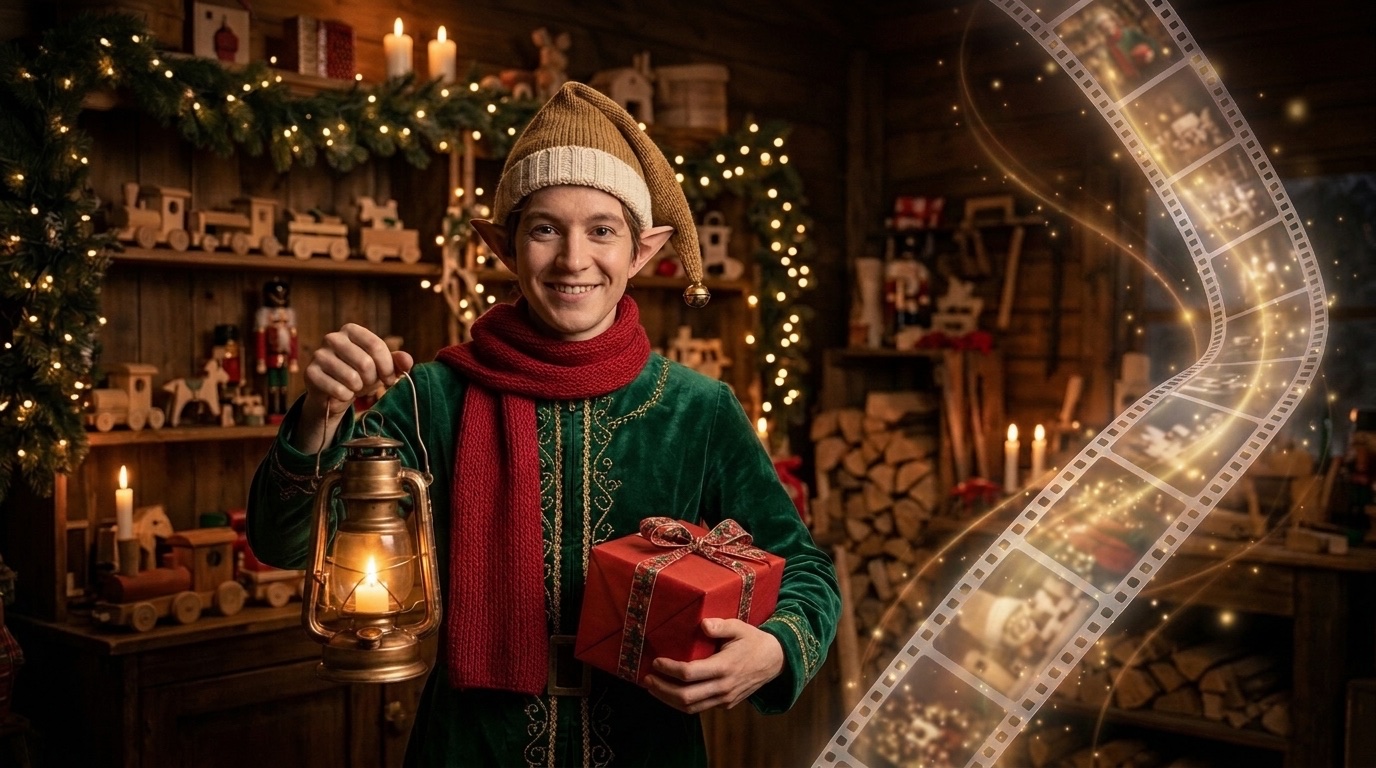
Halbnahes Porträt eines fröhlichen fiktiven Weihnachtselfen in einem maßgeschneiderten smaragdgrünen Mantel und spitzer Strickmütze mit kleinem Messingglöckchen, der eine ordentlich verpackte rote Geschenkbox in einer gemütlichen, kerzenbeleuchteten Holzwerkstatt hält. Warmes goldenes Licht, weiche Tannengirlanden und unscharfer Weihnachtsschmuck im Hintergrund, klarer Freiraum über der Mütze, scharfe realistische Stofftextur, vertikale 9:16-Komposition, kein Text und keine Markenlogos.
- Stelle neben dem Prompt auch in den Studio-Optionen das Seitenverhältnis 9:16 ein.
- Lass die Hände eine feste Geschenkbox halten statt winziger, komplizierter Werkzeuge.
Bild zu Video · Gespeichertes Elfenfoto animieren
Sanftes Elfenlächeln und funkelnde Werkstattlichter
Lade dein geprüftes Elfen-Standbild vor dem Absenden manuell hoch.
Animiere den Weihnachtselfen in diesem hochgeladenen Bild mit subtiler natürlicher Atmung, einem warmen Lächeln und einer sanften, langsamen Kopfneigung, während die Geschenkbox ruhig gehalten wird. Warme Lichterketten im Hintergrund funkeln leicht und feine Staubpartikel schweben im Laternenschein. Sehr langsamer, ruhiger Kameravorlauf, eine durchgehende Einstellung, Gesicht, Mütze und Kostüm des Elfen konsistent halten, keine Schnitte, keine Texteinblendungen.
- Wenn bei Seedance 2.5, Wan 3.0 oder MiniMax H3 Ton aktiviert ist, beschreibe eine leise gemütliche Raumatmosphäre und zartes Schlittenglocken-Klingen ohne gesprochenen Dialog.
- Prüfe besonders die letzte Sekunde auf schmelzende Geschenkbänder oder sich verformende Mützen.
Fehlerbehebung & Grenzen
Typische Stolperfallen bei Elfen-Animationen und realistische Erwartungen
Komplexe Weihnachtsrequisiten und schnelle Gesten bringen einen Elfenclip am schnellsten aus dem Gleichgewicht. Wenn ein Elf in einer einzigen Einstellung Spielzeug jonglieren, quer durch einen vollen Raum tanzen und synchron singen soll, entstehen meist verformte Finger, wandernde Mützen und unstimmiger Ton.
Bleib bei einer ruhigen Aktion pro Clip. Wenn du gesprochene Grüße oder Gesang brauchst, erwarte von einem einfachen Bild-zu-Video-Prompt keine exakte Lippensynchronität – nimm den Ton separat auf und bearbeite ihn im Schnittprogramm oder nutze dafür passende Audio-/Lippensync-Tools. Und verwende für persönliche Fotos stets nur Material mit geklärten Bildrechten.
Schnelle Korrekturen, wenn eine Elfenszene driftet
- Mützenspitze knickt oder dehnt sich → mehr Freiraum über dem Kopf im Standbild lassen und die Kamerabewegung verlangsamen.
- Finger verformen sich am Geschenk → Hände ruhig an der Box lassen oder ein Schulterporträt mit sanftem Lächeln wählen.
- Spielzeug im Hintergrund morpht → das Standbild vereinfachen, damit Hintergrunddeko weich unscharf bleibt.
- Lieber Weihnachtsmann statt Elfen? → sieh dir unseren separaten Guide für KI-Weihnachtsmann-Videos oder den KI-Weihnachtsfoto-Generator-Guide an.
Häufige Fragen
Fragen zu KI-Elfenfotos und Elfenvideos
Gibt es bei VideoAny eine Ein-Klick-Vorlage für KI-Elfenvideos?
Nein. Statt einer starren Elfenvorlage erstellst oder bearbeitest du zuerst ein Elfen-Standbild in Text zu Bild oder Bild zu Bild und lädst dein geprüftes Bild dann in Bild zu Video hoch (oder generierst einen fiktiven Elfen direkt in Text zu Video).
Wird mein Elfenfoto automatisch von Bild zu Bild in Bild zu Video übernommen?
Nein. Lade dein fertiges Elfen-Standbild herunter, prüfe es in voller Größe und lade die gespeicherte Bilddatei manuell in Bild zu Video hoch.
Welches Videomodell eignet sich am besten zum Animieren eines Elfenfotos?
Seedance 2.5 bietet 4–30s Clips, wählbare 480p–4K-Ausgabe, optional erzeugten Ton und ein optionales Schlussbild. Wan 3.0 bietet 2–30s Clips bis 1080p inklusive Ton und optionalem Thinking-Modus. MiniMax H3 liefert 3–15s Clips in 480p oder 768p mit nativem Ton und optionalem Schlussbild.
Kann ich ein Elfenvideo auch ohne hochgeladenes Foto erstellen?
Ja. Öffne Text zu Video mit Seedance 2.5, Wan 3.0 oder MiniMax H3, wähle 9:16 oder 16:9 und beschreibe eine fiktive Weihnachtselfen-Szene mit einer einzigen klaren Bewegung.
Worin unterscheidet sich dieser Guide vom Guide für KI-Weihnachtsmann-Videos oder der Winter-Weihnachtscollage?
Dieser Guide konzentriert sich gezielt auf Weihnachtselfen-Figuren, Standbilder im Elfenkostüm und Animationen in der Elfenwerkstatt. Der Guide für KI-Weihnachtsmann-Videos behandelt winkende Weihnachtsmann-Grüße, und die Winter-Weihnachtscollage ist ein separater Porträt-Collage-Effekt.
Deine Elfenszene starten
Erst ein festliches Elfenfoto freigeben, dann zum Leben erwecken
Erstelle oder bearbeite dein Elfen-Standbild zuerst mit Seedream 5.5, prüfe jedes Detail und animiere deinen Favoriten in Bild zu Video.
- Kostüm und Licht schon im Standbild festlegen
- Manuelle Qualitätsprüfung vor dem Einsatz von Video-Credits
- 9:16 oder 16:9 passend fürs Teilen auswählen