Conceito central
O que o vídeo para vídeo com IA faz na prática no estúdio
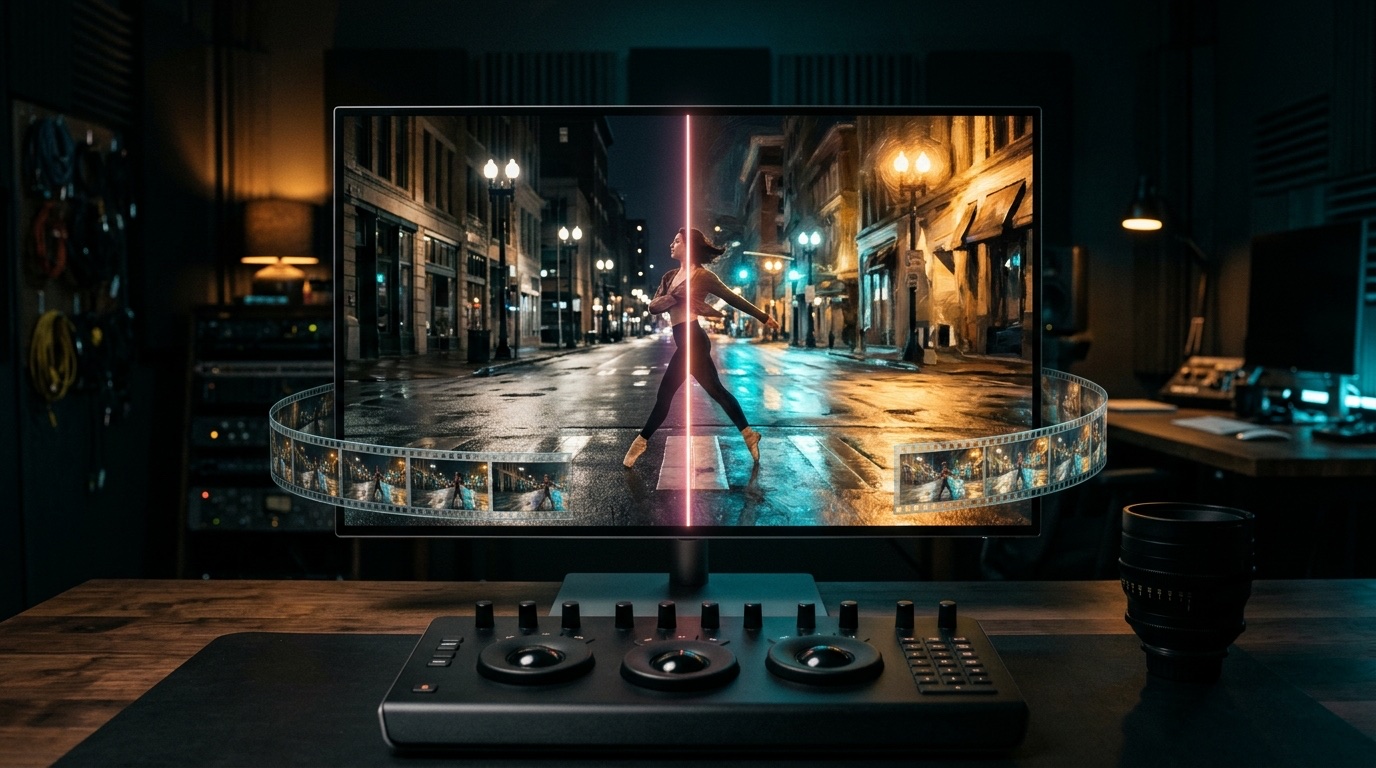
O fluxo de vídeo para vídeo com IA usa um clipe existente e uma instrução escrita para gerar uma nova interpretação visual guiada por essa filmagem. No estúdio do VideoAny, você pode enviar um arquivo local ou alternar para o modo URL e colar um link direto do vídeo.
Como a saída é regenerada, trate o vídeo original como referência visual e não como uma trava fixa de movimento. Movimento, ritmo, detalhes de rosto e geometria de fundo podem variar durante a geração. Se o projeto exigir cortes exatos, pixels intactos ou correção de cor determinística, use um editor de vídeo tradicional.
Antes de enviar o primeiro clipe
- Corte o vídeo de origem exatamente no trecho que deseja transformar.
- Confira o formato de arquivo e o limite de tamanho aceitos pelo modelo escolhido.
- Defina se a cena precisa de imagens de referência para orientar o estilo.
- Verifique a estimativa de créditos exibida no estúdio antes de clicar em gerar.
Modelos disponíveis
Compare os quatro modelos do estúdio Vídeo para Vídeo do VideoAny
Estas opções refletem os quatro modelos listados atualmente no estúdio de vídeo para vídeo. Nenhum desses quatro modelos lista saída em 4K.
| Modelo | Regras de arquivo e duração | Tamanhos ou resoluções de saída | Referências e taxa de créditos |
|---|---|---|---|
| VideoAny | MP4, MOV ou AVI até 50MB; durações selecionáveis de 6, 8, 10, 12, 14, 16 ou 18 segundos. | Seis tamanhos fixos: Paisagem 4:3 (1024x768), Paisagem 16:9 (1280x720), Retrato 4:3 (768x1024), Retrato 16:9 (720x1280), Quadrado HD (1024x1024) e Quadrado (768x768). | Prompt + vídeo de origem; os créditos variam conforme duração e tamanho selecionados no estúdio. |
| Wan 2.7 | MP4 ou MOV até 100MB; o clipe de entrada precisa ter de 2 a 10 segundos. A duração pode acompanhar a entrada ou variar de 2 a 10 segundos. | 720p ou 1080p, com proporções auto, 16:9, 9:16, 1:1, 4:3 ou 3:4. | 1 imagem de referência opcional (JPG, PNG, BMP ou WEBP até 20MB, ou URL); 25 créditos por segundo. |
| Happy Horse 1.0 | MP4 ou MOV até 100MB; aceita vídeos de origem de até 60 segundos, com cobrança baseada na duração detectada e limitada a 15 segundos. | 720p ou 1080p. | Até 5 URLs opcionais de imagem de referência (uma por linha); 50 créditos/s em 720p ou 100 créditos/s em 1080p. |
| Grok Imagine Video | MP4, MOV ou AVI até 50MB; o vídeo de entrada é truncado em até 8 segundos. | auto, 480p ou 720p. | Prompt + vídeo de origem; 20 créditos por segundo. |
Confira sempre a cotação de créditos exibida ao vivo no estúdio antes de enviar, pois Wan 2.7 e Happy Horse 1.0 atualizam o cálculo assim que detectam a duração do clipe.
Passo a passo
Cinco etapas do clipe original ao resultado revisado
Etapa 1 — Prepare um clipe legível. Escolha um plano contínuo com iluminação clara e assunto sem obstruções. Corte gravações longas antes do envio para respeitar o intervalo de 2 a 10 segundos do Wan 2.7, o limite de 8 segundos do Grok Imagine Video ou a duração escolhida no VideoAny (6 a 18 segundos).
Etapa 2 — Abra o estúdio e escolha o modelo primeiro. Trocar o modelo muda os formatos aceitos (MP4/MOV vs MP4/MOV/AVI), o limite de arquivo (100MB vs 50MB), o limite de caracteres do prompt (5.000 no Wan 2.7; 2.500 no Happy Horse 1.0) e os controles visíveis.
Etapa 3 — Envie o arquivo ou cole uma URL direta de vídeo. Aguarde a prévia carregar os metadados para que a duração detectada atualize corretamente a estimativa de créditos.
Etapa 4 — Escreva a mudança visual e adicione referências opcionais se fizer sentido. Descreva nova textura, iluminação, paleta ou atmosfera e indique quais formas e movimentos devem continuar reconhecíveis. No Wan 2.7 você pode ativar uma imagem de referência; no Happy Horse 1.0, até cinco URLs de referência.
Etapa 5 — Revise as configurações exibidas e gere o vídeo. Se o processamento demorar mais que o esperado, abra Projetos e atualize o item em vez de reenviar o mesmo clipe imediatamente.
Nota sobre rascunhos com marca d'água: se você possui um vídeo próprio com texto ou sobreposição gravada, a página existente de remoção de marca d'água do VideoAny encaminha para Vídeo para Vídeo com o modelo VideoAny como regeneração generativa, e não como removedor pixel a pixel. Sempre que possível, use a exportação limpa original.
Revisão de qualidade
Como avaliar um clipe gerado antes de fazer mais versões
Não aprove um resultado de vídeo para vídeo apenas pelo primeiro quadro. Assista ao início, meio e fim em velocidade normal e compare lado a lado com o vídeo original.
Cinco verificações em cada teste
- Continuidade do assunto: rostos, mãos, produtos e silhuetas mantêm coerência durante o plano.
- Estabilidade temporal: texturas e iluminação não piscam de forma distrativa entre quadros.
- Enquadramento adequado: a proporção ou o tamanho em pixels atende ao formato de publicação.
- Aderência ao prompt: a mudança estética pedida aparece sem objetos indesejados extras.
- Custo de novas tentativas: o total de créditos incluindo descartes segue viável para o projeto.
Perguntas frequentes
Dúvidas sobre o fluxo de vídeo para vídeo com IA
O VideoAny oferece saída em 4K dentro de Vídeo para Vídeo?
Não. Nenhum dos quatro modelos listados atualmente no estúdio de vídeo para vídeo (VideoAny, Wan 2.7, Happy Horse 1.0 e Grok Imagine Video) lista opção em 4K. Wan 2.7 e Happy Horse 1.0 oferecem 720p e 1080p, o modelo VideoAny traz seis tamanhos fixos até 1280x720 ou 1024x1024, e Grok Imagine Video oferece auto, 480p e 720p. Se você precisa especificamente de 4K a partir de texto ou imagem fixa, veja o guia separado de Seedance 2.5 4K.
O vídeo para vídeo garante movimento idêntico ao clipe de origem?
Não. O vídeo de origem orienta a nova geração, mas movimento, tempo e pequenos detalhes ainda podem mudar. Trate a continuidade do movimento como algo a conferir no clipe inteiro, e não como trava garantida.
Qual modelo devo testar primeiro com um clipe curto de 5 segundos?
Grok Imagine Video (20 créditos/s, entrada de até 8s, auto/480p/720p) é direto para testes curtos rápidos, enquanto Wan 2.7 (25 créditos/s, MP4/MOV de 2 a 10s, 720p/1080p) acrescenta controle de proporção e uma imagem de referência opcional. Se preferir durações fixas de 6 a 18 segundos e seis tamanhos em pixels, comece pelo modelo VideoAny.
Quando posso anexar imagens de referência em Vídeo para Vídeo?
No estúdio atual, Wan 2.7 permite ativar uma imagem de referência opcional (envio de JPG/PNG/BMP/WEBP até 20MB ou URL) e Happy Horse 1.0 aceita até cinco URLs de imagem de referência, uma por linha. VideoAny e Grok Imagine Video trabalham com o vídeo de origem e o prompt sem campos separados de imagem de referência.
Como os créditos são calculados antes de gerar?
O estúdio mostra a quantidade necessária acima do botão de geração. Grok Imagine Video cobra 20 créditos/s (até 8s), Wan 2.7 cobra 25 créditos/s, Happy Horse 1.0 cobra 50 créditos/s em 720p ou 100 créditos/s em 1080p (com teto de 15 segundos faturáveis), e o modelo VideoAny calcula conforme duração e tamanho selecionados.
Teste agora
Teste um clipe recortado em Vídeo para Vídeo
Comece com um clipe curto e bem iluminado, escolha o modelo compatível com seu formato e duração e assista ao resultado inteiro antes de criar novas versões.
- Confira formato e duração primeiro
- Verifique a cotação de créditos ao vivo
- Revise início, meio e fim do vídeo