Expectativas reais
O que a reestilização de vídeo com IA muda — e o que ela não trava
Reestilizar um vídeo com IA significa enviar um clipe existente junto com uma instrução de estilo para que o modelo gere uma versão reinterpretada com nova superfície, iluminação, paleta ou atmosfera. Diferente de um filtro de cor ou LUT em um editor convencional, a reestilização com IA redesenha texturas e detalhes do quadro.
Como cada quadro é gerado novamente, não espere uma trava garantida de movimento quadro a quadro nem geometria de pixels inalterada. Traços faciais finos, pequenos rótulos de produto e movimentos sutis de mãos podem variar. Planeje assistir ao resultado inteiro e trate a reestilização como uma etapa criativa de reinterpretação.
Onde a reestilização com IA se destaca
- Testar acabamentos ilustrados, anime ou pictóricos sobre filmagem real.
- Explorar climas de luz mais quentes, frios ou de entardecer a partir de uma única gravação.
- Criar variações táteis de material, como argila fosca ou recortes de papel.
- Desenvolver variações visuais a partir de um clipe base aprovado para ideias de campanha.
Escolha o modelo
Combine seu objetivo de estilo a um dos quatro modelos do estúdio
| Objetivo de reestilização | Modelo no estúdio | Configurações e limites principais |
|---|---|---|
| Clipe estilizado mais longo (6–18s) com tamanho exato em pixels | VideoAny | MP4/MOV/AVI até 50MB; durações 6, 8, 10, 12, 14, 16 ou 18s; seis tamanhos fixos (Paisagem 4:3 1024x768, 16:9 1280x720, Retrato 4:3 768x1024, 16:9 720x1280, Quadrado HD 1024x1024, Quadrado 768x768). |
| Reestilização 720p ou 1080p de clipe de 2–10s, opcionalmente guiada por imagem de estilo | Wan 2.7 | MP4/MOV até 100MB, entrada de 2–10s; 720p/1080p; proporções auto, 16:9, 9:16, 1:1, 4:3, 3:4; 1 imagem de referência opcional (até 20MB ou URL); 25 créditos/s. |
| Direção visual com múltiplas referências em 720p ou 1080p | Happy Horse 1.0 | MP4/MOV até 100MB, origem até 60s (cobrança limitada a 15s); até 5 URLs de imagem de referência; 50 créditos/s em 720p ou 100 créditos/s em 1080p. |
| Teste rápido de reestilização em clipes de até 8 segundos | Grok Imagine Video | MP4/MOV/AVI até 50MB, entrada truncada em 8s; resoluções auto, 480p ou 720p; 20 créditos/s. |
Preparo da origem
Prepare uma filmagem mais limpa antes de enviar
A maneira mais rápida de reduzir tremulação e distorção em um vídeo reestilizado acontece antes mesmo de abrir o estúdio. Recorte o vídeo para um único plano contínuo sem cortes secos, blocos pesados de compressão ou panorâmicas muito rápidas, mantendo o arquivo dentro do limite do modelo escolhido (50MB MP4/MOV/AVI no VideoAny e Grok Imagine Video; 100MB MP4/MOV no Wan 2.7 e Happy Horse 1.0).
Mantenha o assunto bem iluminado e separado de fundos poluídos. Se um clipe próprio tiver títulos gravados ou marca d'água no canto, exporte primeiro uma cópia limpa no editor original: a página existente de Video Watermark Remover do VideoAny redireciona para Vídeo para Vídeo com o modelo VideoAny como regeneração generativa, e não como remoção pixel a pixel.
Checklist antes do envio
- Um único plano contínuo sem cortes de cena no meio.
- Recortado para caber em 2–10s (Wan 2.7), até 8s (Grok Imagine Video) ou 6–18s (VideoAny).
- Iluminação clara e silhueta legível do assunto.
- Arquivo mestre sem marcações sempre que disponível.
Direções iniciais
Três direções ilustrativas de reestilização para testar
Estas são instruções criativas não testadas que mostram como estruturar um pedido de reestilização; não afirmam resultados pagos verificados.
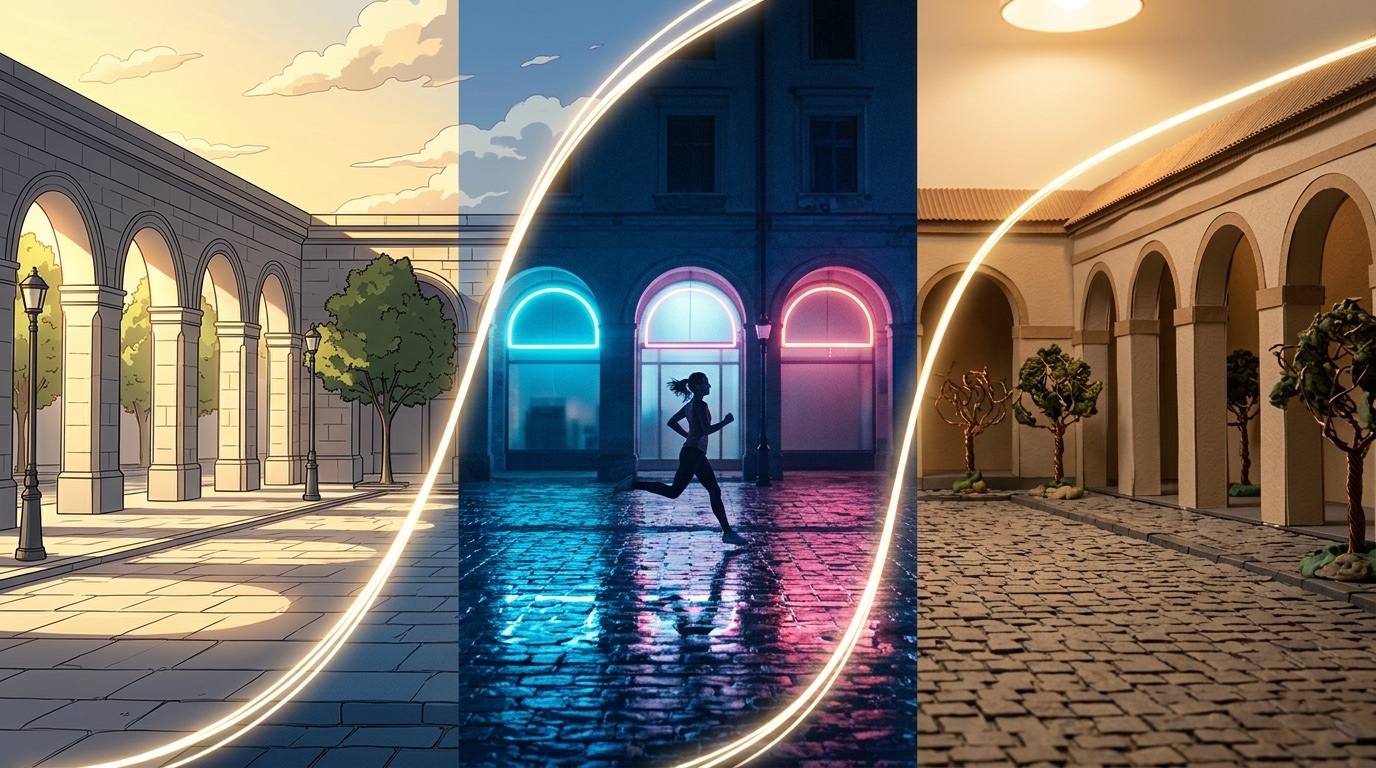
Ilustrado · VideoAny ou Wan 2.7
Visual anime limpo em cel shading
Prioriza contornos nítidos e áreas planas de sombra, mais fáceis de avaliar quanto à estabilidade entre quadros.
Reestilize este clipe com visual anime limpo em cel shading, contornos escuros definidos, planos de sombra simplificados e luz solar quente de fim de tarde. Mantenha proporções do assunto principal, cores das roupas, ação geral e enquadramento reconhecíveis ao longo do plano. Evite granulação pesada, legendas sobrepostas ou mudanças abruptas de traço.
- Mantenha a descrição do fundo discreta para que o assunto continue como âncora visual.
- Observe contornos de cabelo e mãos em velocidade normal e pausando quadros intermediários.
Clima de luz · Grok Imagine Video ou Wan 2.7
De luz dourada para noite fria com neon
Transforma a atmosfera e o clima de cor deixando o movimento existente conduzir a cena.
Reinterprete esta cena à noite sob iluminação urbana azul fria suave com reflexos quentes em magenta e âmbar nas superfícies próximas. Mantenha silhueta do assunto, movimento principal e ângulo de câmera claros durante todo o clipe. Sem placas extras, logos ou efeitos climáticos concorrentes.
- O Grok Imagine Video (20 créditos/s, até 8s) é prático para testar o clima de luz antes de rodar 1080p no Wan 2.7.
- Se as sombras esconderem detalhes do rosto, peça luz principal mais suave sobre o assunto.
Acabamento de material · VideoAny ou Happy Horse 1.0
Artesanato em papel e feltro estilo stop-motion
Substitui superfícies realistas por papel fosco em camadas e texturas suaves de feltro.
Reestilize esta cena como uma miniatura artesanal feita de papel fosco em camadas e feltro macio, iluminada por lâmpadas quentes de estúdio com sombras suaves. Mantenha a posição do assunto, o ritmo geral e o enquadramento legíveis do começo ao fim. Conserve texturas artesanais consistentes ao longo do clipe sem textos sobrepostos.
- No Happy Horse 1.0, você pode adicionar até 5 URLs de referência mostrando a textura de papel e a paleta desejadas.
- Lembre-se de que nenhum dos quatro modelos de vídeo para vídeo lista 4K; selecione 720p/1080p ou o tamanho fixo equivalente.
Perguntas frequentes
Dúvidas sobre reestilização de vídeo com IA
A reestilização com IA mantém cada rosto e cada quadro idênticos ao clipe original?
Não. A reestilização regenera a filmagem, então detalhes faciais, mãos, texturas e tempo podem mudar. Assista sempre ao clipe inteiro do início ao fim antes de publicar.
Quais modelos de vídeo para vídeo oferecem reestilização em 1080p?
No estúdio atual de vídeo para vídeo, Wan 2.7 (25 créditos/s, MP4/MOV de 2 a 10s) e Happy Horse 1.0 (100 créditos/s em 1080p, 50 créditos/s em 720p) listam 1080p além de 720p. Nenhum dos quatro modelos lista 4K.
Posso usar uma imagem de referência para orientar o estilo?
Sim, em dois dos quatro modelos do estúdio. O Wan 2.7 aceita uma imagem de referência opcional (envio de JPG/PNG/BMP/WEBP até 20MB ou URL), e o Happy Horse 1.0 aceita até cinco URLs de imagem de referência, uma por linha.
Por que devo remover cortes de cena antes de enviar um vídeo para reestilização?
Um corte seco obriga o modelo a conciliar duas composições totalmente diferentes em uma só geração, o que costuma aumentar tremulação e inconsistência. Reestilize um plano contínuo por vez e junte os trechos prontos no editor.
Quando devo usar um editor de vídeo convencional em vez de reestilização com IA?
Use um editor tradicional sempre que precisar de coloração exata, rostos ou rótulos de produto intactos, cortes precisos na linha do tempo ou preservação integral de pixels.
Teste uma passagem
Teste um clipe limpo com um prompt focado de estilo
Recorte um único plano contínuo, escolha um dos quatro modelos em Vídeo para Vídeo e compare a saída completa com o clipe original.
- Comece com um plano contínuo
- Escolha um tratamento visual claro
- Veja início, meio e fim antes de escalar