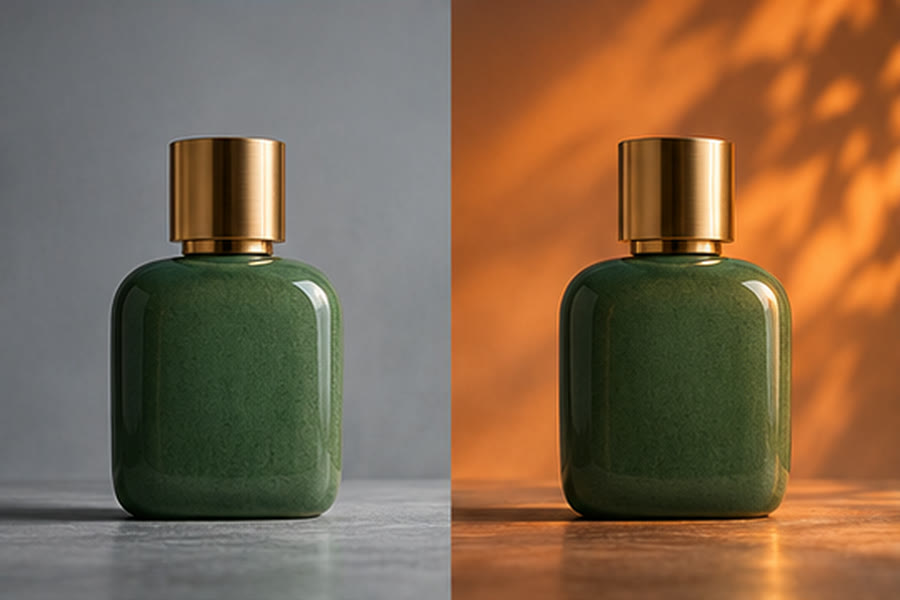
編集指示を書く前に参照画像を用意する
model=seedream-5.5付きのImage to Imageを開き、選択モデルを確認します。既存のエディターはアップロードまたはHTTP(S)の画像URLに対応し、どちらの入力モードでも最大10枚の参照画像を扱えます。編集には1枚以上必要です。リンクを開くだけではアップロードされません。
まず、編集する権利のある鮮明な画像を1枚用意します。正常に開けることと、重要な対象が十分な大きさで見えることを確認します。URLを使う場合はサービスから取得できる画像が必要です。非公開のギャラリーページは画像URLの代わりになりません。
参照画像ごとの役割を明確にする
主となる画像を決め、必要な情報を補う場合だけ別の画像を足します。どれが商品の形、どれが照明、どれが配色の参考なのか説明します。10枚すべてを埋めるより、矛盾する参照を取り除くことを優先します。
背景の置き換え、光の調整、イラストの作風変更など、求める変更を先に書きます。その後に対象の数、シルエット、撮影角度など維持したい点を列挙します。維持の指示は生成を導くもので、元画像を固定する機能ではありません。
エディターの既存の出力設定
| 設定 | 選択肢 | 確認する点 |
|---|---|---|
| 縦横比 | Autoまたは15種類の明示的な比率 | 最終構図を選び、対象が切れていないか確認します。 |
| 解像度 | 1K / 1.5K / 2K | 実行前に選択値を確認します。 |
| 背景 | Auto / Transparent / Opaque | 透明指定でも輪郭と影の確認が必要です。 |
| 出力形式 | PNG / JPEG | TransparentではPNGが適用され、JPEGは無効になります。 |
| 参照と出力 | 参照1〜10枚 / 出力1枚 | 参照が多いほど一貫性が高くなるとは限りません。 |
編集、確認、修正の進め方
1. 既存の入力モードから元画像を追加します。プレビューを確認し、誤った参照を外します。2. 編集内容を一つに絞って書きます。3. 出力設定と見積もりを確認します。4. 内容を判断して実行し、元画像と比較します。
輪郭、繰り返しの模様、ラベル、反射、背景との境界を見ます。透明画像は、ダウンロードしたPNGを普段の編集ソフトで明るい背景と暗い背景の両方に重ねて確認します。細部の欠落や意図しない変更があれば使用前に見直します。
元画像からずれる場合は変化を小さくするか、衝突する参照を減らします。URLを読み込めない場合は、自分で管理する取得可能な画像か既存のアップロードを使います。同じ内容の再送信で解決するとは限りません。
Seedream 5.5画像編集の質問
複数の参照画像を使えますか?
はい。現在のエディターではアップロードまたは画像URLで最大10枚まで扱えます。必要な画像に絞り、それぞれの役割を説明してください。
透明なJPEGを出力できますか?
いいえ。TransparentはPNGを使用します。その背景設定ではJPEGは選べません。
元画像の細部は完全に保持されますか?
保証されません。編集後に同一性、形状、文字、輪郭を確認してください。指示だけで完全な保持は保証できません。
既存のSeedream 5.5ツールを開く
モデル、選択できる設定、表示される見積もりを確認し、指示と入力画像の準備ができてから実行してください。