Resposta rápida
Comece pelo material que você já tem
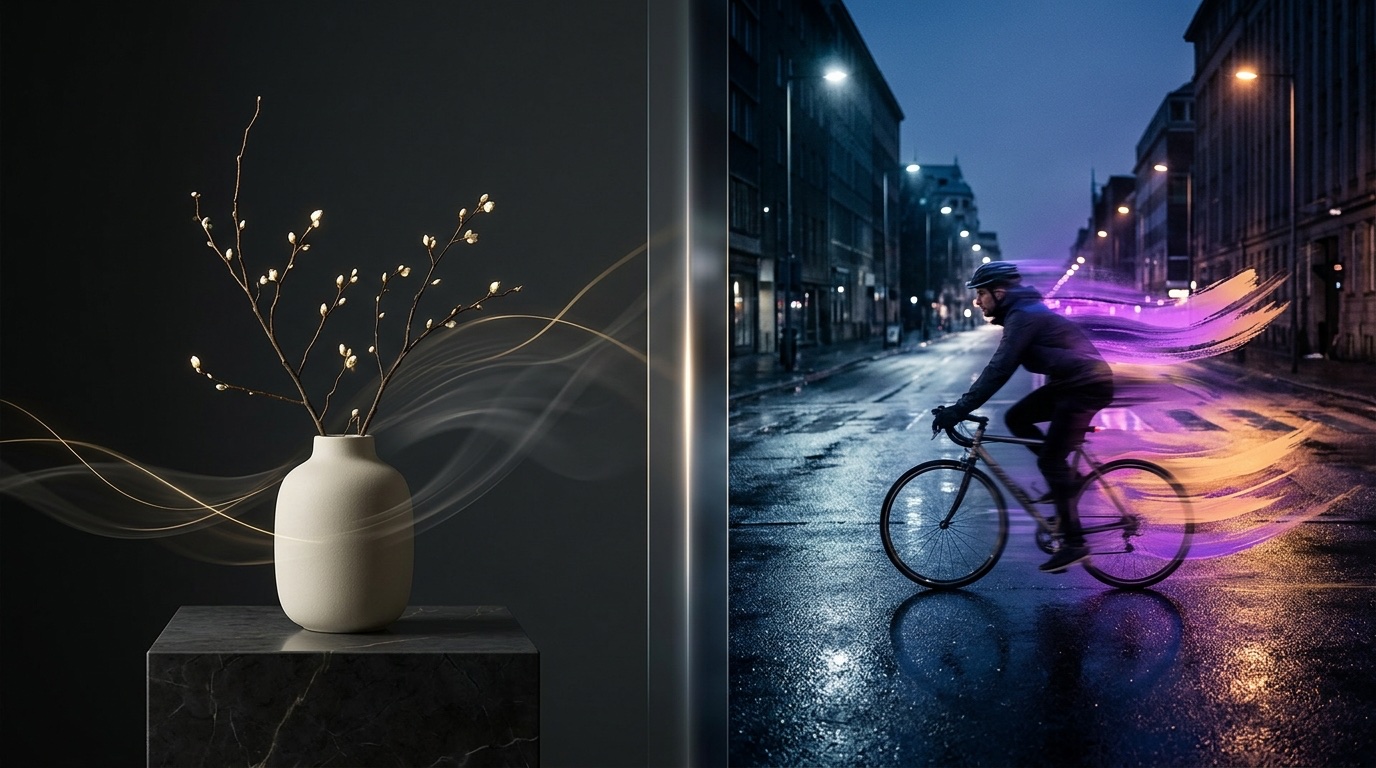
A forma mais clara de escolher entre Imagem para Vídeo e Vídeo para Vídeo no VideoAny é olhar para o arquivo inicial. Se você tem uma fotografia, foto de produto ou ilustração aprovada e quer que a IA crie movimento a partir desse quadro, abra Imagem para Vídeo. Se já possui uma filmagem ou animação e quer um novo tratamento visual guiado por esse clipe, abra Vídeo para Vídeo.
Nenhum dos fluxos funciona como trava determinística de quadros. Imagem para Vídeo pode alterar detalhes sutis quando o movimento começa, e Vídeo para Vídeo pode mudar movimento, ritmo ou geometria durante a reinterpretação. Escolher o estúdio compatível com sua entrada oferece uma base muito mais clara para testar.
Regra prática em segundos
- Tem uma imagem fixa e precisa de movimento? Comece em Imagem para Vídeo.
- Tem um clipe existente e quer novo estilo ou atmosfera? Comece em Vídeo para Vídeo.
- Tem uma imagem que ainda precisa de ajustes? Revise primeiro em Imagem para Imagem.
- Ainda não tem imagem nem clipe? Comece em Texto para Imagem ou Texto para Vídeo.
Comparação direta
Imagem para Vídeo vs Vídeo para Vídeo no VideoAny
| Critério | Imagem para Vídeo | Vídeo para Vídeo |
|---|---|---|
| Material inicial | Foto fixa, ilustração ou quadro gerado (além de quadro final opcional em modelos compatíveis). | Arquivo de vídeo local enviado ou fornecido por URL direta de vídeo. |
| Papel principal do prompt | Descrever movimento do assunto, intenção de câmera e evolução da cena a partir da imagem. | Descrever o novo estilo, iluminação, material ou atmosfera citando detalhes a manter. |
| Modelos no estúdio do VideoAny | Lista separada de imagem para vídeo, incluindo opções como Seedance 2.5 e MiniMax H3. | Lista dedicada de quatro modelos: VideoAny, Wan 2.7, Happy Horse 1.0 e Grok Imagine Video. |
| Opções de resolução e duração | Depende do modelo escolhido (ex.: Seedance 2.5 lista 480p/720p/1080p/4K e 4–30s; MiniMax H3 lista 480p/768p e 3–15s). | Até 1080p nesses quatro modelos (sem 4K): VideoAny 6–18s em seis tamanhos; Wan 2.7 720p/1080p 2–10s; Happy Horse 1.0 720p/1080p (teto de 15s faturáveis); Grok Imagine Video auto/480p/720p (truncado em 8s). |
| Melhores cenários iniciais | Fotos principais de produto, arte-chave, retratos e planos em que o enquadramento inicial manda. | Reestilizar movimentos gravados, trocar iluminação ou textura de filmagens e explorar climas alternativos. |
| O que conferir na revisão | Se o movimento surge com naturalidade sem distorcer rostos, mãos ou formas do produto. | Se o estilo se mantém firme entre quadros sem tremulação ou desvio indesejado na ação. |
Caminho a partir de imagem
Quando Imagem para Vídeo é a melhor escolha
Escolha Imagem para Vídeo sempre que a composição visual já estiver definida em um quadro fixo. Para produtos de e-commerce, visuais editoriais ou conceitos gerados em Texto para Imagem e refinados em Imagem para Imagem, começar pela imagem aprovada evita ter de filmar um clipe base primeiro.
Imagem para Vídeo também é a rota certa quando opções específicas de modelo importam para a entrega — como selecionar 4K e 4 a 30 segundos no Seedance 2.5, ou usar a faixa de 3 a 15 segundos com quadro final opcional do MiniMax H3. Confirme sempre as opções exibidas no estúdio antes de enviar.
Caminho a partir de clipe
Quando Vídeo para Vídeo é a melhor escolha
Escolha Vídeo para Vídeo quando você já tem filmagem gravada — como alguém caminhando, um giro de produto na mesa ou um plano de rua — e quer reimaginar o visual sem descartar a gravação original.
No estúdio Vídeo para Vídeo do VideoAny existem quatro modelos distintos: VideoAny (6 a 18s em seis tamanhos fixos até 1280x720 ou 1024x1024, MP4/MOV/AVI até 50MB), Wan 2.7 (720p/1080p, MP4/MOV de 2 a 10s até 100MB, proporções auto/16:9/9:16/1:1/4:3/3:4, imagem de referência opcional, 25 créditos/s), Happy Horse 1.0 (720p a 50 créditos/s ou 1080p a 100 créditos/s, MP4/MOV até 100MB, origem até 60s com teto de cobrança de 15s, até 5 URLs de referência) e Grok Imagine Video (auto/480p/720p, truncado em 8s, 20 créditos/s).
Você também pode encadear os dois estúdios: gerar um plano em movimento limpo a partir de uma foto em Imagem para Vídeo, baixar o resultado e depois testar um tratamento estilizado em Vídeo para Vídeo — avaliando cada etapa separadamente para evitar acumular falhas.
Perguntas frequentes
Escolhendo entre Imagem para Vídeo e Vídeo para Vídeo
Posso enviar uma foto fixa diretamente em Vídeo para Vídeo?
Não. Vídeo para Vídeo espera um arquivo de vídeo (MP4/MOV/AVI ou MP4/MOV, conforme o modelo) ou uma URL direta de vídeo. Se você parte de uma fotografia ou ilustração, use Imagem para Vídeo.
Seedance 2.5 4K e MiniMax H3 ficam dentro de Vídeo para Vídeo?
Não. Vídeo para Vídeo tem sua própria seleção dedicada de quatro modelos: VideoAny, Wan 2.7, Happy Horse 1.0 e Grok Imagine Video. Seedance 2.5 e MiniMax H3 ficam nos estúdios de Texto para Vídeo e Imagem para Vídeo do VideoAny.
Qual fluxo preserva melhor os detalhes do assunto?
Ambos são generativos e podem alterar detalhes ao longo do tempo, portanto nenhum garante preservação absoluta. Imagem para Vídeo parte exatamente do primeiro quadro enviado, enquanto Vídeo para Vídeo usa o clipe em movimento (e referências opcionais no Wan 2.7 ou Happy Horse 1.0) como guia. Faça um teste curto e assista ao clipe inteiro.
Devo editar minha foto em Imagem para Imagem antes de usar Imagem para Vídeo?
Sim, sempre que fundo, iluminação ou enquadramento precisarem de ajustes. Corrigir uma imagem fixa primeiro costuma ser mais rápido e fácil de conferir do que pedir ao modelo de vídeo que corrija a imagem e crie movimento ao mesmo tempo.
Como os créditos se comparam entre os dois estúdios?
O custo em créditos depende do modelo, da duração e da resolução escolhidos. Confira o contador ao vivo em cada estúdio antes de clicar em gerar e inclua novas tentativas na comparação.
Comece pelo seu arquivo
Abra o estúdio compatível com o material que você já tem
Leve uma imagem fixa limpa para Imagem para Vídeo ou um clipe recortado para Vídeo para Vídeo, confira as configurações exibidas e revise o resultado completo.
- Imagem fixa → Imagem para Vídeo
- Clipe existente → Vídeo para Vídeo
- Compare opções e créditos antes de enviar