핵심 개념
스튜디오의 비디오 투 비디오 AI가 실제로 하는 일
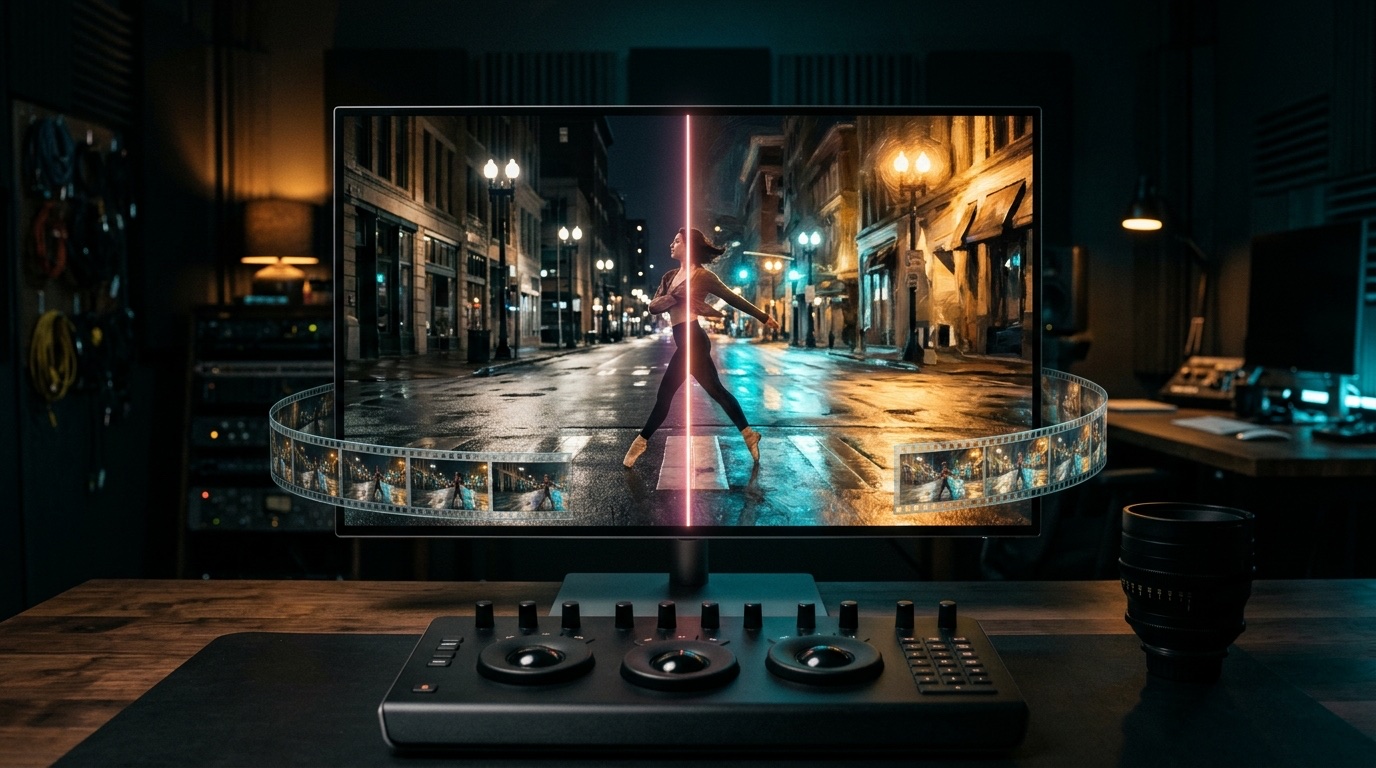
비디오 투 비디오 AI는 기존 영상 클립과 텍스트 프롬프트를 입력받아 원본 영상을 바탕으로 새로운 시각적 해석을 생성합니다. VideoAny 스튜디오에서는 로컬 파일을 업로드하거나 URL 모드로 전환해 직접 영상 링크를 붙여넣을 수 있습니다.
결과물은 새로 생성되므로 원본 영상은 동작을 완벽히 잠그는 트랙이 아니라 시각적 가이드로 이해해야 합니다. 생성 과정에서 움직임, 타이밍, 얼굴 세부 요소, 배경 구조가 달라질 수 있습니다. 정확한 컷 편집이나 픽셀 유지, 일관된 색 보정이 필요하면 일반 영상 편집 프로그램을 사용하세요.
첫 클립을 올리기 전에 확인할 점
- 변환할 구간만 남도록 원본 영상을 먼저 잘라 둡니다.
- 선택한 모델이 지원하는 파일 형식과 용량 한도를 확인합니다.
- 스타일 안내용 참조 이미지가 필요한지 미리 정합니다.
- 생성 버튼을 누르기 전에 스튜디오에 표시된 크레딧 견적을 확인합니다.
현재 모델 구성
VideoAny 비디오 투 비디오 스튜디오 모델 4종 비교
현재 비디오 투 비디오 스튜디오에 등록된 네 가지 모델의 사양입니다. 이 네 모델 중에는 4K 출력 옵션이 없습니다.
| 모델 | 입력 파일 및 길이 규칙 | 출력 크기 또는 해상도 | 참조 이미지 및 크레딧 기준 |
|---|---|---|---|
| VideoAny | MP4, MOV, AVI 최대 50MB; 6, 8, 10, 12, 14, 16, 18초 중 선택. | 6가지 고정 크기: 가로 4:3 (1024x768), 가로 16:9 (1280x720), 세로 4:3 (768x1024), 세로 16:9 (720x1280), 정사각형 HD (1024x1024), 정사각형 (768x768). | 프롬프트 + 원본 영상; 스튜디오에서 선택한 길이와 출력 크기에 따라 크레딧 산정. |
| Wan 2.7 | MP4 또는 MOV 최대 100MB; 입력 영상은 2~10초여야 함. 출력 길이는 입력 길이에 맞추거나 2~10초 선택. | 720p 또는 1080p, 화면비 auto, 16:9, 9:16, 1:1, 4:3, 3:4. | 선택적 참조 이미지 1장 (JPG, PNG, BMP, WEBP 최대 20MB 또는 URL); 초당 25크레딧. |
| Happy Horse 1.0 | MP4 또는 MOV 최대 100MB; 최대 60초 입력 지원, 감지된 길이를 기준으로 최대 15초까지만 과금. | 720p 또는 1080p. | 선택적 참조 이미지 URL 최대 5개 (줄바꿈 구분); 720p 초당 50크레딧, 1080p 초당 100크레딧. |
| Grok Imagine Video | MP4, MOV, AVI 최대 50MB; 입력 영상은 최대 8초로 잘려 처리됨. | auto, 480p 또는 720p. | 프롬프트 + 원본 영상; 초당 20크레딧. |
Wan 2.7과 Happy Horse 1.0은 원본 영상 길이가 감지되면 크레딧 계산을 갱신하므로, 제출 전 스튜디오의 실시간 표시를 꼭 확인하세요.
작업 순서
원본 클립에서 검토 완료까지 다섯 단계
1단계 — 읽기 쉬운 클립을 준비합니다. 조명이 선명하고 피사체가 가려지지 않은 단일 숏을 고르세요. 긴 녹화본은 Wan 2.7의 2~10초 조건, Grok Imagine Video의 8초 제한, 또는 VideoAny 선택 길이(6~18초)에 맞춰 미리 자릅니다.
2단계 — 스튜디오를 열고 모델부터 선택합니다. 모델에 따라 허용 형식(MP4/MOV vs MP4/MOV/AVI), 파일 크기 상한(100MB vs 50MB), 프롬프트 길이 제한(Wan 2.7 5,000자, Happy Horse 1.0 2,500자), 출력 제어 항목이 달라집니다.
3단계 — 파일을 올리거나 직접 영상 URL을 입력합니다. 미리보기 플레이어가 영상 메타데이터를 읽어 길이를 표시할 때까지 기다리면 크레딧 견적을 정확히 볼 수 있습니다.
4단계 — 원하는 시각적 변화를 쓰고 필요하면 참조 이미지를 추가합니다. 바꿀 질감, 조명, 색감, 분위기를 먼저 적고 유지하고 싶은 피사체 형태와 움직임을 덧붙이세요. Wan 2.7에서는 참조 이미지 1장을 켤 수 있고, Happy Horse 1.0에서는 최대 5개의 참조 이미지 URL을 입력할 수 있습니다.
5단계 — 화면 설정을 확인하고 생성합니다. 작업이 예상보다 오래 걸리면 같은 클립을 바로 다시 보내기보다 프로젝트 페이지에서 새로고침으로 상태를 확인하세요.
워터마크가 포함된 초안 안내: 본인이 권리를 가진 영상에 오버레이가 찍혀 있다면, VideoAny의 기존 Video Watermark Remover 솔루션 페이지는 픽셀 단위 제거 모델이 아니라 VideoAny 모델로 연결되는 비디오 투 비디오 재생성 방식을 안내합니다. 가능하면 표시가 없는 원본 파일로 시작하는 편이 가장 좋습니다.
품질 검토
추가 버전을 만들기 전 생성 클립을 점검하는 방법
첫 프레임만 보고 비디오 투 비디오 결과를 판단하지 마세요. 시작, 중간, 끝 구간을 일반 속도로 재생하며 원본 영상과 나란히 비교해야 합니다.
테스트 클립마다 확인할 다섯 가지
- 피사체 연속성: 얼굴, 손, 제품, 실루엣이 숏 전체에서 자연스럽게 유지되는지 확인합니다.
- 시간적 안정성: 프레임 사이에서 표면 질감이나 조명이 거슬리게 깜빡이지 않는지 봅니다.
- 구도 적합성: 선택한 화면비나 픽셀 크기가 배포할 레이아웃에 맞는지 확인합니다.
- 프롬프트 반영도: 요청한 스타일 변화가 드러나며 불필요한 물체가 끼어들지 않았는지 봅니다.
- 재시도 비용: 탈락한 시도까지 포함한 총 크레딧이 프로젝트 예산 안에서 감당 가능한지 따집니다.
자주 묻는 질문
비디오 투 비디오 AI 작업 관련 질문
VideoAny 비디오 투 비디오에서 4K 출력을 지원하나요?
아니요. 현재 비디오 투 비디오 스튜디오에 나열된 네 모델(VideoAny, Wan 2.7, Happy Horse 1.0, Grok Imagine Video) 중에는 4K 옵션이 없습니다. Wan 2.7과 Happy Horse 1.0은 720p와 1080p, VideoAny 모델은 최대 1280x720 또는 1024x1024의 6가지 고정 크기, Grok Imagine Video는 auto, 480p, 720p를 제공합니다. 텍스트나 이미지에서 4K를 선택하려면 별도의 Seedance 2.5 4K 가이드를 참고하세요.
비디오 투 비디오가 원본 클립의 움직임을 똑같이 유지해 주나요?
보장하지 않습니다. 원본 영상이 생성을 안내하지만 움직임, 타이밍, 세부 묘사는 바뀔 수 있습니다. 동작 고정이 보장된다고 보기보다 전체 클립을 재생해 확인해야 할 기준으로 다루세요.
5초 정도의 짧은 클립은 어떤 모델로 먼저 시험하는 게 좋나요?
짧은 테스트를 빠르게 해 보려면 Grok Imagine Video(초당 20크레딧, 최대 8초 입력, auto/480p/720p)가 간편하며, 화면비 선택과 선택적 참조 이미지 1장이 필요하면 Wan 2.7(초당 25크레딧, 2~10초 MP4/MOV, 720p/1080p)이 잘 맞습니다. 6~18초 고정 길이와 6가지 픽셀 크기를 원하면 VideoAny 모델로 시작하세요.
비디오 투 비디오에서 참조 이미지를 첨부할 수 있는 모델은 무엇인가요?
현재 스튜디오에서는 Wan 2.7이 선택적 참조 이미지 1장(JPG/PNG/BMP/WEBP 최대 20MB 업로드 또는 URL)을, Happy Horse 1.0이 줄당 1개씩 최대 5개의 참조 이미지 URL을 지원합니다. VideoAny와 Grok Imagine Video는 별도 참조 이미지 입력 없이 원본 영상과 프롬프트만 사용합니다.
생성 버튼을 누르기 전에 크레딧은 어떻게 계산되나요?
스튜디오의 생성 버튼 위에 필요한 크레딧이 표시됩니다. Grok Imagine Video는 초당 20크레딧(최대 8초), Wan 2.7은 초당 25크레딧, Happy Horse 1.0은 720p 초당 50크레딧 또는 1080p 초당 100크레딧(과금 상한 15초), VideoAny는 선택한 길이와 출력 크기를 기준으로 계산됩니다.
지금 시험하기
비디오 투 비디오에서 짧은 클립 하나 테스트하기
잘라 둔 짧은 고화질 클립으로 시작해 형식과 길이 조건이 맞는 모델을 고르고, 생성된 영상 전체를 재생해 검토해 보세요.
- 형식과 길이 제한 먼저 맞추기
- 실시간 크레딧 표시 확인
- 처음, 중간, 끝 구간 비교