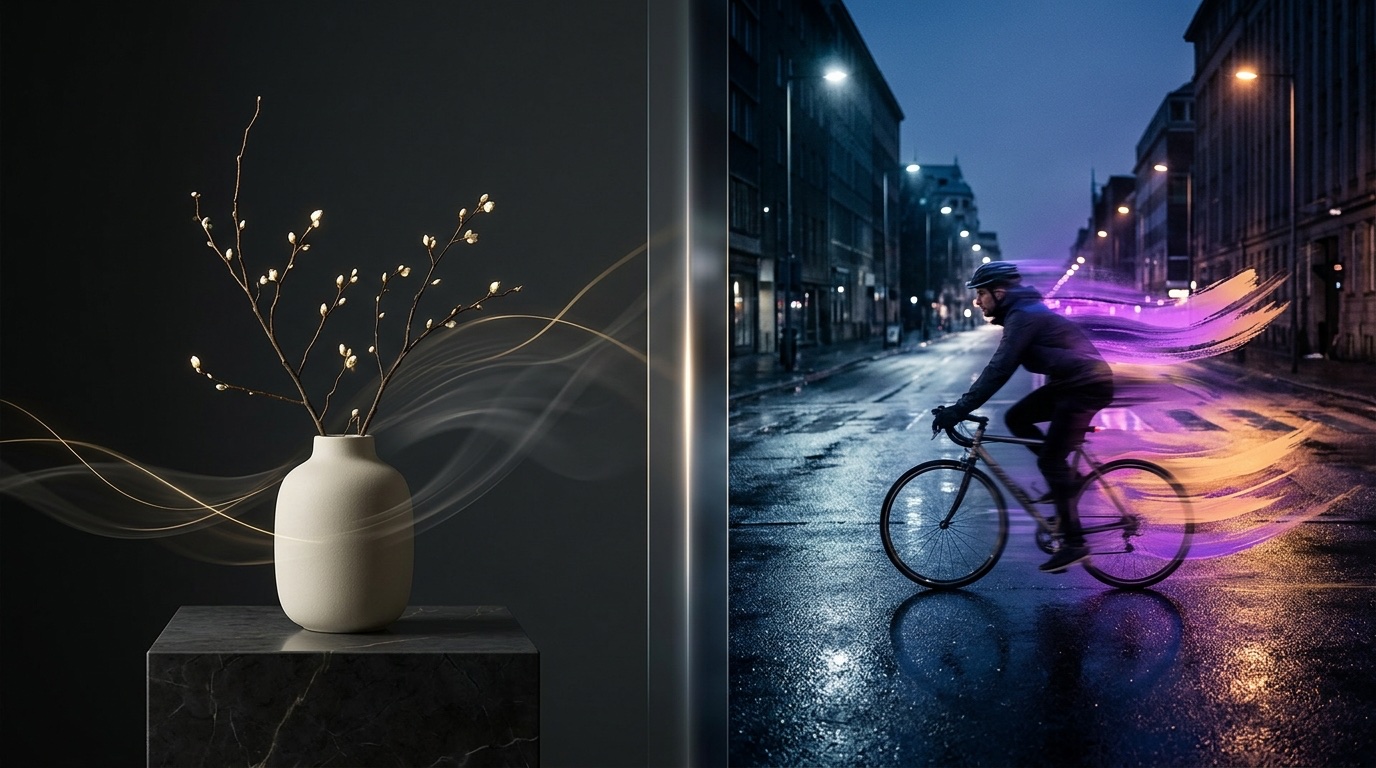
빠른 결론
이미 가지고 있는 자료에서 출발하세요
VideoAny에서 이미지 투 비디오와 비디오 투 비디오 중 하나를 고르는 가장 쉬운 방법은 시작 파일을 보는 것입니다. 사진, 제품 컷, 승인된 일러스트가 있고 거기에 AI로 움직임을 넣고 싶다면 이미지 투 비디오를 엽니다. 이미 촬영한 영상이나 애니메이션 클립이 있고 그 영상을 바탕으로 새로운 비주얼 스타일을 만들고 싶다면 비디오 투 비디오를 엽니다.
두 방식 모두 프레임을 완전히 잠그는 편집 도구는 아닙니다. 이미지 투 비디오는 움직임이 시작되며 세부 묘사가 바뀔 수 있고, 비디오 투 비디오는 재해석 과정에서 움직임이나 타이밍, 형태가 달라질 수 있습니다. 가진 자료에 맞는 스튜디오를 고르면 테스트 기준이 훨씬 명확해집니다.
간단한 선택 기준
- 정지 이미지가 있고 움직임이 필요하면 이미지 투 비디오로 시작합니다.
- 기존 클립이 있고 새로운 스타일이나 분위기가 필요하면 비디오 투 비디오로 시작합니다.
- 정지 이미지의 배경이나 구도를 먼저 고쳐야 하면 이미지 투 이미지로 정리한 뒤 애니메이션합니다.
- 이미지나 클립이 아직 없다면 텍스트 투 이미지 또는 텍스트 투 비디오로 시작합니다.
직접 비교
VideoAny 이미지 투 비디오 vs 비디오 투 비디오
| 구분 | 이미지 투 비디오 | 비디오 투 비디오 |
|---|---|---|
| 시작 자료 | 정지 사진, 일러스트 또는 생성된 이미지(지원 모델에서는 선택적 끝 프레임 추가 가능). | 로컬에서 업로드한 기존 영상 파일 또는 직접 영상 URL. |
| 프롬프트의 주 역할 | 이미지에서 이어질 피사체 동작, 카메라 의도, 장면 전개를 설명합니다. | 유지하고 싶은 요소를 짚어 주며 새로운 스타일, 조명, 재질, 분위기를 지정합니다. |
| VideoAny 스튜디오 모델 | Seedance 2.5, MiniMax H3 등을 포함한 별도의 이미지 투 비디오 모델 목록. | 전용 4종 모델: VideoAny, Wan 2.7, Happy Horse 1.0, Grok Imagine Video. |
| 해상도 및 길이 옵션 | 선택 모델에 따라 다름(예: Seedance 2.5는 480p/720p/1080p/4K·4~30초, MiniMax H3는 480p/768p·3~15초). | 네 모델 모두 최대 1080p(4K 없음): VideoAny 6~18초·6가지 크기, Wan 2.7 720p/1080p·2~10초, Happy Horse 1.0 720p/1080p(최대 15초 과금), Grok Imagine Video auto/480p/720p(8초 절단). |
| 잘 맞는 시나리오 | 제품 대표 이미지, 키 비주얼, 인물 사진 등 첫 프레임 구도가 핵심인 작업. | 촬영된 움직임의 스타일 변환, 기존 영상의 조명·질감 변경, 분위기 대안 탐색. |
| 검토 시 핵심 체크 | 얼굴, 손, 제품 형태를 무너뜨리지 않고 자연스럽게 움직임이 이어지는지 확인. | 깜빡임이나 의도치 않은 동작 이탈 없이 새 스타일이 끝까지 유지되는지 확인. |
정지 이미지 우선
이미지 투 비디오가 더 잘 맞는 경우
시각적 구도가 이미 한 장의 정지 이미지로 확정되어 있다면 이미지 투 비디오가 유리합니다. 커머스 제품 사진, 에디토리얼 키 비주얼, 또는 텍스트 투 이미지로 만들고 이미지 투 이미지로 다듬은 콘셉트라면 원본 영상을 따로 찍지 않고 바로 모션을 시험할 수 있습니다.
특정 모델의 출력 옵션이 납품 규격에 꼭 맞을 때도 이미지 투 비디오를 확인하세요. 예를 들어 Seedance 2.5의 4K·4~30초 옵션이나 MiniMax H3의 3~15초 및 선택적 끝 프레임 기능이 있습니다. 제출 전 스튜디오 화면에 표시된 현재 옵션을 반드시 확인하세요.
영상 클립 우선
비디오 투 비디오가 더 잘 맞는 경우
걷는 인물, 테이블 위 제품 회전, 거리 패닝 샷처럼 이미 촬영된 영상이 있고 다시 찍지 않고 겉모습만 바꾸고 싶다면 비디오 투 비디오가 적합합니다.
VideoAny 비디오 투 비디오 스튜디오에는 네 가지 모델이 있습니다. VideoAny(6~18초, 최대 1280x720 또는 1024x1024의 6가지 고정 크기, MP4/MOV/AVI 최대 50MB), Wan 2.7(720p/1080p, 2~10초 MP4/MOV 최대 100MB, 화면비 auto/16:9/9:16/1:1/4:3/3:4, 선택적 참조 이미지 1장, 초당 25크레딧), Happy Horse 1.0(720p 초당 50크레딧·1080p 초당 100크레딧, MP4/MOV 최대 100MB, 원본 최대 60초·과금 상한 15초, 참조 이미지 URL 최대 5개), Grok Imagine Video(auto/480p/720p, 8초 절단, 초당 20크레딧)입니다.
두 스튜디오를 순서대로 연결할 수도 있습니다. 먼저 이미지 투 비디오에서 깔끔한 움직임의 클립을 만들고 결과물을 내려받은 뒤, 나중에 비디오 투 비디오에서 다른 스타일 처리를 시험해 보세요. 오류가 겹치지 않도록 각 단계를 따로 검증하는 것이 좋습니다.
자주 묻는 질문
이미지 투 비디오와 비디오 투 비디오 선택 질문
정지 사진을 비디오 투 비디오에 바로 올릴 수 있나요?
아니요. 비디오 투 비디오는 영상 파일(모델에 따라 MP4/MOV/AVI 또는 MP4/MOV)이나 직접 영상 URL을 입력받습니다. 사진이나 일러스트로 시작한다면 이미지 투 비디오를 사용하세요.
Seedance 2.5 4K와 MiniMax H3도 비디오 투 비디오 안에 있나요?
아니요. 비디오 투 비디오는 VideoAny, Wan 2.7, Happy Horse 1.0, Grok Imagine Video 4종으로 구성됩니다. Seedance 2.5와 MiniMax H3는 VideoAny의 텍스트 투 비디오 및 이미지 투 비디오 스튜디오에 있습니다.
피사체 디테일을 더 안정적으로 유지하는 쪽은 어느 경로인가요?
두 경로 모두 생성 방식이므로 시간이 지나며 세부 요소가 바뀔 수 있으며 완전한 보존을 보장하지 않습니다. 이미지 투 비디오는 정확한 첫 프레임에서 시작하고, 비디오 투 비디오는 기존 클립(Wan 2.7과 Happy Horse 1.0에서는 선택적 참조 이미지 포함)을 가이드로 삼습니다. 짧은 클립으로 먼저 시험해 전체 구간을 검토하세요.
이미지 투 비디오를 쓰기 전에 이미지 투 이미지로 먼저 수정하는 게 좋을까요?
배경, 조명, 크롭에 고칠 부분이 있다면 먼저 정지 이미지를 다듬는 편이 낫습니다. 영상 모델에 이미지 수정과 움직임 생성을 동시에 맡기는 것보다 문제를 분리해 확인하기 쉽습니다.
두 스튜디오의 크레딧은 어떻게 다른가요?
크레딧은 선택한 모델, 길이, 해상도에 따라 달라집니다. 생성 버튼을 누르기 전 각 스튜디오의 실시간 크레딧 표시를 확인하고 재시도 횟수까지 포함해 비교하세요.
가진 자료로 시작하기
지금 준비된 파일에 맞는 스튜디오 열기
선명한 정지 이미지는 이미지 투 비디오로, 잘라 둔 영상 클립은 비디오 투 비디오로 가져가 설정을 확인하고 전체 결과를 검토해 보세요.
- 정지 이미지 → 이미지 투 비디오
- 기존 클립 → 비디오 투 비디오
- 제출 전 설정과 크레딧 비교