まずキャラクターを固める
エルフ企画は「写真を作ってから動画化」の2段階がうまくいく理由
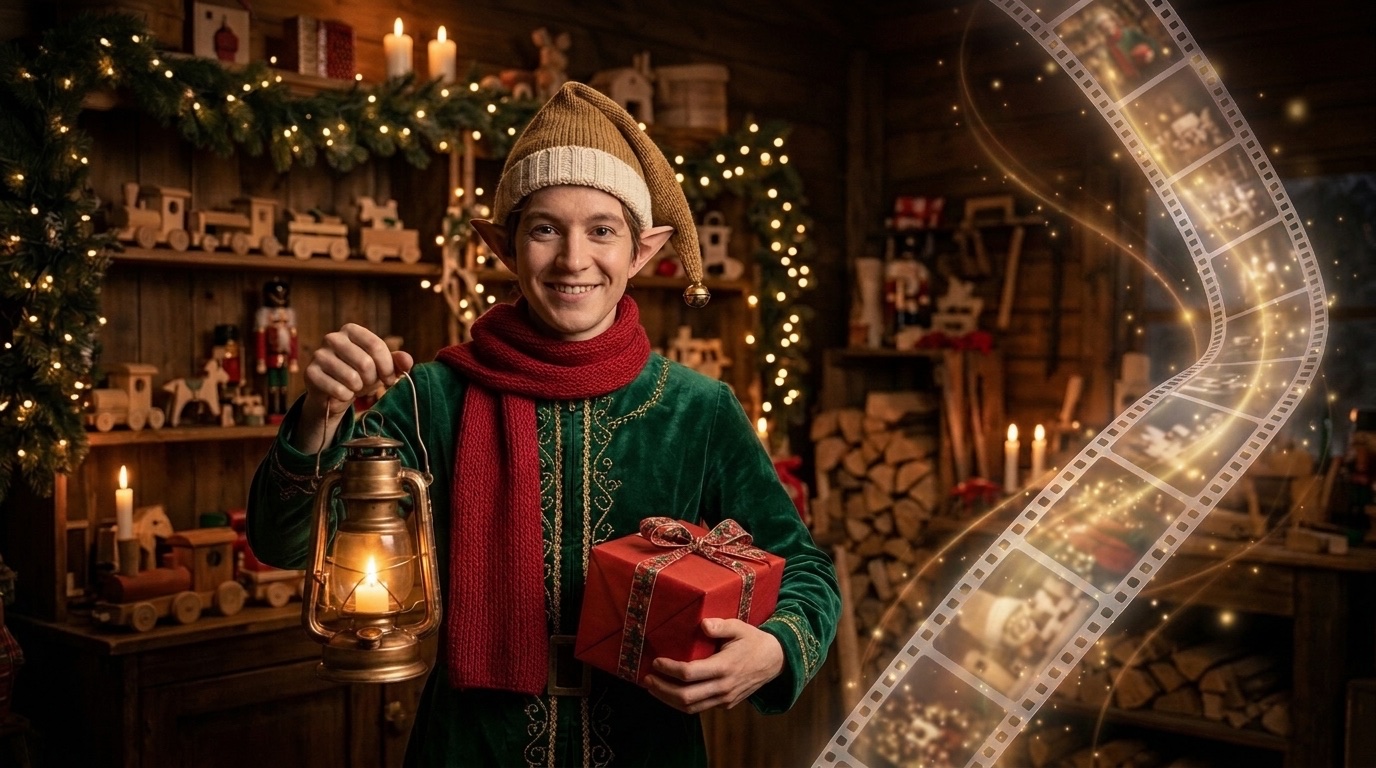
ホリデーエルフのシーンには、とがったニット帽、小さな鈴、深緑のベルベットチュニック、木製のおもちゃ作業台、プレゼント箱を持つ表情豊かな手など、崩れやすい細部が数多く含まれます。VideoAny にはワンクリック専用の「AI エルフ」フィルターエフェクトはありません。その代わり、静止画制作と動画化を分けることで、動画クレジットを使う前に衣装の雰囲気、照明、自然なバランスを確実に整えられます。
温かいおもちゃ工房のオリジナルイラストや写真風エルフキャラクターを作りたいときは、テキストから画像で始めます。鮮明で編集許可のある成人ポートレートにエルフ衣装を着せたいときは、画像から画像で始めます。納得のいく静止画をダウンロードして細部まで確認できたら、その保存ファイルを画像から動画へ手動アップロードし、穏やかな 4〜10 秒の季節クリップに仕上げましょう。静止画を挟まず、テキストから動画で架空のエルフ短編を直接試作する方法もあります。
エルフ衣装の破綻を防ぐ準備のコツ
- 背の高いとがったエルフ帽が切れないよう、頭上に十分な余白を残す。
- 小物はシンプルに保つ:雑多なおもちゃ作業台より、包装されたプレゼント箱1つかランタン1つの方がきれいに動きます。
- オリジナル設定、または編集許可を得た成人のポートレートのみを使い、商標登録されたエルフキャラクターの模倣は避ける。
- 小さな手振りやプレゼントを見せる動きを付ける予定なら、手は力を抜いてはっきり見える位置に収める。
実際の VideoAny ツールを選ぶ
エルフ写真・動画の各ステップに対応する統合済みスタジオ
| 工程と目的 | VideoAny ツール・モデル | 確認すべき主な設定 |
|---|---|---|
| オリジナルのエルフキャラクター写真や絵本風静止画 | テキストから画像(例:Seedream 5.5) | 1K・1.5K・2K の解像度、用途に合う縦横比(リール/ショート向け 9:16、カード向け 4:5)、PNG または JPEG を選択。 |
| ポートレートをホリデーエルフ衣装写真に変換 | 画像から画像(例:Seedream 5.5) | 鮮明な成人の参照写真を1枚アップロード(Seedream 5.5 は 1〜10 枚に対応)し、変更する衣装と維持したい特徴を明記。 |
| 保存したエルフ静止画を任意音声や 4K で動画化 | 画像から動画 — Seedance 2.5 | 保存済みのエルフ静止画を手動アップロード(任意で終了フレームも可)、4〜30 秒、480p〜4K(既定 720p)、音声オン・オフを設定。 |
| 保存したエルフ静止画を最大 1080p・音声付きで動画化 | 画像から動画 — Wan 3.0 | 開始フレームをアップロードし、2〜30 秒、480p/720p/1080p(15/30/60 クレジット/秒)、音声込み、任意の Thinking Mode を選択。 |
| 任意終了フレーム付きで短いエルフ動画を作成 | 画像から動画 — MiniMax H3 | 開始用のエルフ静止画+任意の終了フレームをアップロードし、480p または 768p・ネイティブ音声付きで 3〜15 秒を指定。 |
| 開始静止画なしで架空のエルフ工房シーンを生成 | テキストから動画(Seedance 2.5、Wan 3.0、または MiniMax H3) | スタジオで 9:16 または 16:9 を直接選び、工房でのシンプルな動作を1つ記述します。 |
4つの実践ステップ
エルフ静止画から短いエルフ動画に仕上げるまで
ステップ 1:エルフ静止画を生成または編集します。架空のエルフならテキストから画像、アップロードした成人ポートレートを緑ベルベットのエルフチュニック、バックル付きベルト、ニット帽、温かな工房ボケ背景へ着せ替えるなら画像から画像を開きます。画像から動画側で足りない端を補完させないよう、最終動画と同じ向き(SNS ストーリーズ向けの縦長 9:16、横長グリーティング向けの 16:9)を最初に選んでおきます。
ステップ 2:静止画を点検してローカルへダウンロードします。帽子のポンポン、襟の縫い目、指、目、背景の小物を拡大確認してください。指の本数がおかしい、ポートレートの顔立ちが元写真から離れすぎた、といった問題がある場合は次へ進まず静止画段階で直します。欠陥のある静止画を動かすと崩れが目立つだけです。
ステップ 3:画像から動画を開き、保存したエルフ画像を手動でアップロードします。画像スタジオと動画スタジオの間に自動ファイル転送はありません。長さ・解像度・音声の要件に合わせてモデルを選び(4〜30 秒と任意音声/4K なら Seedance 2.5、最大 1080p・2〜30 秒の音声付きなら Wan 3.0、480p/768p・3〜15 秒なら MiniMax H3)、リアルタイムのクレジット見積もりを確認します。
ステップ 4:控えめな動作を1つだけ指示し、全編を再生確認します。カメラは固定かごく緩やかな寄りにとどめ、穏やかな笑顔、背景の温かなきらめき、わずかな首の傾げやうなずきを指定します。冒頭から末尾まで通して見直し、音声を有効にした場合は音も聴き、挨拶テキストや BGM は別の動画編集ソフトで仕上げます。
未検証の出発点プロンプト
AI エルフ写真とエルフ動画アニメーションの出発点プロンプト
以下の例は未検証の制作テンプレートであり、結果を保証するものではありません。ご自身のショットに合わせて衣装の色、構図、動きの強さを調整してください。
画像から画像・エルフ衣装ポートレート
温かなホリデー工房のエルフポートレート編集
頭上に十分な余白があり、明るく鮮明な成人のポートレートを1枚アップロードします。
アップロードした成人ポートレートを、金色のステッチが入った深緑のベルベットチュニック、白い縁取りのある柔らかなニットのとんがりエルフ帽、温かみのある赤いマフラーを身につけた明るいホリデー工房のエルフ姿にリスタイルする。背景は柔らかな照明の木製おもちゃ工房で、温かな金色のフェアリーライトと程よくぼけたプレゼント箱を配置する。人物は成人1人のまま、澄んだ瞳と力を抜いた手を保ち、参照写真の顔立ちをできる限り維持する。自然で温かなポートレート照明、文字やロゴは入れない。
- ダウンロード前に帽子の縁、襟の左右対称性、顔立ちの再現度を確認します。
- 顔立ちの維持指示は生成を導くためのもので、同一人物の完全固定ではありません。
テキストから画像・オリジナルエルフシーン
ランタンの灯りでギフトリストを確かめる幻想的なエルフ
縦長 9:16 の動画化に適したオリジナル季節キャラクター静止画を生成します。
仕立ての良いエメラルド色のコートと小さな真鍮の鈴が付いたとんがりニット帽を身につけ、丁寧に包んだ赤いプレゼント箱を手に持つ、陽気な架空のホリデーエルフのミディアムポートレート。ろうそくの灯りが揺れる居心地の良い木製工房の中。温かな黄金色の光、背景に柔らかな松のガーランドとぼけたオーナメント、帽子の上に十分な頭上余白、精細でリアルな布の質感、縦長 9:16 構図、文字やブランド表記は入れない。
- プロンプトと合わせて、スタジオ設定でも縦横比を 9:16 に指定します。
- 細かい工具を複数持たせるより、しっかりした箱を1つ持たせる方が破綻しにくくなります。
画像から動画・保存したエルフ写真のアニメーション
穏やかなエルフの笑顔ときらめく工房の灯り
送信前に、検品済みのエルフ静止画を手動でアップロードします。
アップロードした画像のホリデーエルフに、自然で控えめな呼吸、温かな微笑み、プレゼント箱を安定して持ったままのゆっくりした小さな首の傾げを加える。背景の柔らかなフェアリーライトが穏やかにきらめき、ランタンの光の中に細かな光の粒が漂う。ごくゆっくりと安定したカメラの寄り、連続する1ショット、エルフの顔・帽子・衣装の一貫性を保ち、場面転換や文字オーバーレイは入れない。
- Seedance 2.5、Wan 3.0、MiniMax H3 で音声を有効にする場合は、話し声なし・静かな室内の環境音とほのかな鈴の音を指定すると落ち着きます。
- 最後の1秒にプレゼントのリボンが溶けたり帽子の形が崩れたりしていないか入念に確認します。
トラブル対処と限界
エルフ動画でよくある失敗と現実的な期待値
複雑なホリデー小物と速い身振りは、エルフクリップが破綻しやすい二大要因です。1ショットの中でおもちゃをジャグリングさせ、混み合った部屋を素早く踊り回らせ、さらに歌詞に同期して歌わせようとすると、たいてい指の歪み、帽子の変形、音声のズレが起きます。
1クリップにつき落ち着いた動作を1つに絞りましょう。話し声の挨拶や歌唱が必要な場合、通常の画像から動画プロンプトだけで正確なリップシンクを期待せず、音声を別途録音・編集するか、用途に適した音声・リップシンク向けツールを検討してください。また、人物写真はすべて権利確認済みのものだけを使いましょう。
エルフショットが崩れたときの簡易修正
- 帽子の先端が曲がる・伸びる → 静止画の頭上余白を広げ、カメラの動きをさらに遅くする。
- プレゼント周りの指が歪む → 箱の上で手を静止させるか、肩から上のポートレートで穏やかな笑顔に切り替える。
- 背景のおもちゃが変形する → 背景の飾りが柔らかくボケたシンプルな静止画に作り直す。
- エルフではなくサンタを作りたい場合 → 別の AI サンタ動画ガイドまたは AI クリスマス写真生成ガイドをご覧ください。
よくある質問
AI エルフ写真・動画に関する質問
VideoAny にワンクリックの AI エルフ動画テンプレートはありますか?
いいえ。固定のエルフテンプレートではなく、テキストから画像や画像から画像でエルフ静止画を作成・編集してから、承認した静止画を画像から動画へアップロードします(またはテキストから動画で架空のエルフを直接生成します)。
画像から画像で作ったエルフ写真は、自動で画像から動画へ転送されますか?
いいえ。完成したエルフ静止画を一度ダウンロードし、原寸大で確認してから、保存した画像ファイルを画像から動画へ手動でアップロードします。
エルフ写真を動かすにはどの動画モデルを選べばよいですか?
Seedance 2.5 は 4〜30 秒、選択可能な 480p〜4K、任意の生成音声、任意終了フレームに対応します。Wan 3.0 は最大 1080p・2〜30 秒で音声込み・任意の Thinking Mode に対応します。MiniMax H3 は 480p または 768p で 3〜15 秒、ネイティブ音声と任意終了フレームに対応します。
写真をアップロードせずにエルフ動画を作ることはできますか?
はい。Seedance 2.5、Wan 3.0、または MiniMax H3 を選んだテキストから動画を開き、9:16 または 16:9 を選択して、架空のホリデーエルフの場面と分かりやすい動作を1つ記述します。
このガイドは AI サンタ動画ガイドや冬のクリスマスコラージュとどう違いますか?
このガイドはホリデーエルフのキャラクター、エルフ衣装静止画、エルフ工房アニメーションに特化しています。手を振るサンタの挨拶は AI サンタ動画ガイド、ポートレートコラージュは冬のクリスマスコラージュエフェクトで扱っています。
エルフシーンを作り始める
納得のいくエルフ写真を1枚仕上げてから命を吹き込む
まずは Seedream 5.5 でエルフ静止画を作成・編集し、細部まで確認したお気に入りの1枚を画像から動画で動かしましょう。
- 静止画の段階で衣装と照明を確定
- 動画クレジット消費前に手動で品質チェック
- SNS 共有向けに 9:16 または 16:9 を選択