Escolha o caminho certo
Gere uma foto de Natal com IA do zero ou adicione o Papai Noel em uma imagem existente
Pedidos de fotos natalinas costumam se dividir em duas tarefas bem diferentes. Quando você quer um cenário inédito de cabana de inverno, um fundo para cartão festivo ou um retrato natalino fictício sem envolver fotos pessoais, comece em Texto para Imagem. Quando quiser colocar o Papai Noel ao lado da sua própria árvore de Natal, adicionar iluminação festiva à sala que você fotografou ou reestilizar um retrato que tem permissão para editar, comece em Imagem para Imagem.
O VideoAny não oferece um botão de filtro de clique único para 'Adicionar Papai Noel'. Em vez disso, você conta com edição real guiada por prompt em Imagem para Imagem — incluindo o Seedream 5.5 (1–10 imagens de referência por envio ou URL, saída 1K/1.5K/2K, proporções explícitas e exportação em PNG/JPEG) junto com outros modelos de imagem do estúdio. Isso dá controle sobre a posição do Papai Noel, a combinação de luz e o enquadramento da câmera, exigindo uma inspeção visual cuidadosa antes de compartilhar.
O que preparar antes de enviar uma foto real
- Deixe espaço físico no quadro onde o Papai Noel deve ficar de pé ou ajoelhado — ao lado da árvore ou da lareira funciona melhor do que um ambiente com corte muito fechado.
- Use uma foto nítida e com iluminação uniforme, tirada na mesma altura de olhar em que você quer que o Papai Noel apareça.
- Envie apenas fotos de pessoas e espaços seus ou com autorização clara para edição.
- Planeje adicionar o texto do cartão, os nomes da família e as datas depois, em um app de design, em vez de gerar letras dentro da foto.
Rotas reais do VideoAny
Combine seu objetivo de foto de Natal com a página certa do VideoAny
Use este guia para fotos fixas e montagens com o Papai Noel. Se você quer especificamente um vídeo de saudação do Papai Noel acenando ou um comercial natalino de produto, vá direto para as páginas dedicadas já existentes nos links abaixo.
| O que você quer criar | Melhor rota no VideoAny | Observação prática |
|---|---|---|
| Cena natalina original ou fundo para cartão de festas | Texto para Imagem (ex.: Seedream 5.5) | Escolha a proporção (como 4:5 ou 16:9) e a resolução de 1K–2K; peça margem limpa e livre de elementos para o texto real da saudação. |
| Adicionar o Papai Noel na foto da sua sala ou lareira | Imagem para Imagem (ex.: Seedream 5.5) | Envie a foto do ambiente como referência principal, descreva onde o Papai Noel fica e como a luz quente da árvore incide no casaco, e depois confirme se os móveis continuam fiéis. |
| Adicionar o Papai Noel ao lado de uma pessoa ou reestilizar um retrato | Imagem para Imagem (1–2 referências nítidas) | Peça para preservar rostos, roupas e pose, e amplie em 100% — edições generativas redesenham o quadro e nunca garantem trava exata de pixels ou identidade. |
| Moldura festiva instantânea / colagem de inverno a partir de um retrato | Efeito Colagem de Natal de Inverno | Página de efeito dedicada já existente para adicionar flocos de neve, árvores e enfeites natalinos automaticamente ao redor de um retrato. |
| Vídeo curto animado do Papai Noel ou anúncio natalino de produto | Guia de Vídeo de Papai Noel com IA / Guia de Comercial de Produto de Natal | Guias separados já existentes detalham a animação de retrato do Papai Noel e tomadas comerciais de produto sobre mesa. |
Fluxo de montagem passo a passo
Como adicionar o Papai Noel em uma foto existente com bom acabamento em quatro etapas
Etapa 1 — Escolha uma foto com respiro visual e iluminação clara. Uma foto da árvore na sala com pisca-pisca quente aceso fornece ao modelo de imagem uma direção óbvia de sombra e temperatura de cor. Para uma montagem de retrato, prefira um plano médio com espaço livre à esquerda ou à direita da pessoa.
Etapa 2 — Abra Imagem para Imagem e selecione o Seedream 5.5 (ou outro modelo de imagem disponível no estúdio). Envie sua foto base. Se quiser uma textura de casaco ou estilo de ilustração bem específico para o Papai Noel, você pode anexar opcionalmente uma segunda imagem de referência e indicar claramente qual imagem é o ambiente base e qual serve apenas como guia de estilo — nunca lote os 10 espaços de referência com fotos conflitantes.
Etapa 3 — Descreva primeiro a posição exata, a escala e a iluminação do Papai Noel, e depois liste o que deve permanecer inalterado. Cite sombras de contato no piso, reflexo quente compatível com as lâmpadas e proporção realista em relação à árvore ou à porta para que o Papai Noel não pareça colado sobre o ambiente.
Etapa 4 — Confira a estimativa de créditos em tempo real, gere a imagem e inspecione em tamanho original. Dê zoom em rostos, mãos, enfeites, linhas da lareira e móveis da sala. Se o ambiente deformou demais, simplifique o prompt para focar apenas em inserir o Papai Noel no espaço livre e faça uma revisão pontual.
Prompts iniciais não testados
Prompts práticos para fotos de Natal com IA e inserção do Papai Noel
Estes são prompts iniciais ilustrativos, não resultados garantidos. Adapte a posição do sujeito, a iluminação e os detalhes do ambiente à sua fotografia real.
Imagem para Imagem · Adicionar Papai Noel na foto da sala
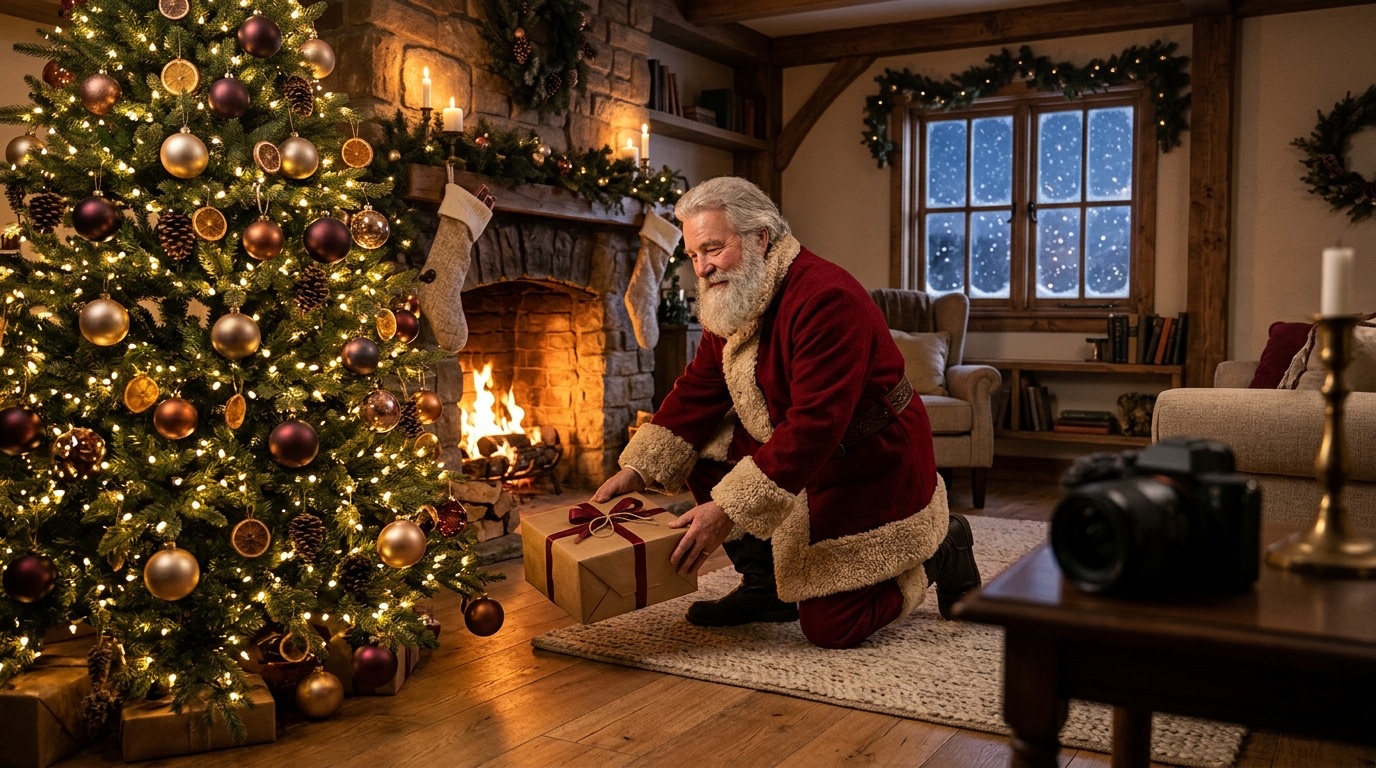
Inserir o Papai Noel colocando presentes ao lado da sua árvore de Natal
Envie uma foto nítida da sua sala decorada com espaço livre no chão ao lado da árvore.
Adicione um Papai Noel simpático e realista ajoelhado no espaço livre do piso ao lado da árvore de Natal nesta foto enviada da sala de estar, colocando com cuidado uma caixa de presente embrulhada sob os galhos. Casaco clássico de lã vermelha com acabamento branco felpudo e brilho quente suave das luzes existentes da árvore projetando sombras naturais no chão. Preserve ao máximo o layout da sala, os móveis, os enfeites da árvore, a cor das paredes e o ângulo da câmera. Fotografia espontânea natural, sem texto nem marcas d'água.
- Compare o tapete, as bordas do sofá e os enfeites da árvore com a sua foto original.
- Se o Papai Noel parecer grande ou iluminado demais, cite sombras noturnas naturais do ambiente e escala média em relação à árvore.
Imagem para Imagem · Adicionar Papai Noel em um retrato
Posicionar o Papai Noel ao lado de um retrato adulto com luz combinando
Envie um retrato nítido e com autorização de uso, com espaço livre em um dos lados.
Mantenha a pessoa adulta, a pose, as roupas e o fundo desta fotografia enviada o mais reconhecíveis possível e adicione um Papai Noel tradicional alegre, de pé ligeiramente atrás e à direita no espaço livre, sorrindo de forma acolhedora para a câmera. Combine com exatidão a direção da luz interna, a textura da pele, a profundidade de campo e o tom de cor da foto original. Fotografia natural, sem texto ou logotipos adicionados.
- Sempre confira detalhes dos olhos, dentes e dedos em resolução máxima — a preservação de identidade nunca é travada.
- Evite fotos de grupo lotadas com rostos parcialmente encobertos no seu primeiro teste de montagem.
Texto para Imagem · Foto original de cartão de Natal
Cena aconchegante de Natal em cabana com área limpa para texto do cartão
Gere uma imagem sazonal original sem precisar enviar uma foto pessoal.
Fotografia natalina de inverno de uma sala de estar acolhedora em madeira ao entardecer, com um pinheiro decorado, luzes douradas suaves, presentes embrulhados em papel kraft sobre um tapete trançado e neve caindo suavemente do lado de fora de uma janela de madeira. Deixe um espaço de parede quente, calmo e desobstruído no canto superior esquerdo para adicionar o texto de saudação depois. Profundidade de campo natural e suave, texturas realistas, sem palavras nem tipografia.
- Selecione 4:5 para cartões verticais ou 16:9 para banners horizontais nos controles do estúdio.
- Adicione as mensagens finais de Natal e assinaturas da família na sua ferramenta de design.
Expectativas honestas
Limitações para ter em mente antes de imprimir ou compartilhar
A edição de imagem guiada por prompt regenera a cena em vez de mascarar pixels em uma camada do Photoshop. Mesmo quando você pede para manter rostos, móveis ou enfeites inalterados, podem surgir mudanças sutis nos olhos, na anatomia das mãos, em estampas de parede ou em reflexos. Sempre revise impressões ou cartões de Natal em tamanho real antes de encomendar cópias físicas.
Se você quiser transformar depois um retrato natalino aprovado em um clipe animado curto, lembre-se de que os estúdios de imagem e de vídeo são separados no VideoAny: baixe e revise sua foto de Natal pronta primeiro e depois envie o arquivo manualmente em Imagem para Vídeo — ou confira nossos guias separados de Vídeo de Papai Noel com IA e de Foto e Vídeo de Elfo com IA.
Checklist rápido de qualidade antes de imprimir
- Compare os rostos e as mãos de todas as pessoas na foto com a imagem original.
- Verifique se a escala do Papai Noel, a direção do olhar e a sombra no piso combinam com o ambiente.
- Confirme se não há textos distorcidos pela IA em etiquetas de presentes, porta-retratos ou meias natalinas.
- Use exportação PNG em 1.5K ou 2K no Seedream 5.5 quando pretender recortar ou adicionar tipografia em outro editor.
Perguntas frequentes
Dúvidas sobre fotos de Natal com IA e edição com Papai Noel
O VideoAny tem um filtro de clique único para 'Adicionar Papai Noel na Foto'?
Não. Em vez de um filtro de adesivo fixo, o VideoAny usa edição guiada por prompt em Imagem para Imagem (como o Seedream 5.5), onde você envia a foto da sua sala ou retrato e descreve a pose, o posicionamento e o ajuste de luz do Papai Noel.
Qual modelo devo usar para adicionar o Papai Noel em uma foto existente?
O Seedream 5.5 em Imagem para Imagem é um ótimo ponto de partida porque aceita de 1 a 10 imagens de referência, proporções explícitas, resolução de 1K/1.5K/2K e exportação em PNG ou JPEG. Você também pode testar outros modelos de edição de imagem disponíveis no estúdio.
Os rostos da minha família ficam 100% idênticos quando adiciono o Papai Noel a um retrato?
Não há garantia de trava exata de identidade. Editores generativos redesenham o quadro inteiro, portanto revise cada rosto e mão de perto em comparação com a foto original e aprove apenas os resultados que parecerem naturais e fiéis.
Como esta página difere do guia Vídeo de Papai Noel com IA ou da Colagem de Natal de Inverno do VideoAny?
Este guia foca estritamente em fotos fixas de Natal e montagens do Papai Noel guiadas por prompt. Use a Colagem de Natal de Inverno para um efeito rápido de colagem em retrato, o guia Vídeo de Papai Noel com IA para animar um clipe do Papai Noel acenando e o guia Comercial de Produto de Natal para vídeos comerciais de produtos.
Devo pedir para a IA escrever 'Feliz Natal 2026' diretamente na foto?
Geralmente fica mais limpo deixar um espaço livre tranquilo na foto gerada e inserir títulos festivos, nomes e datas em um editor comum de cartões ou design para manter a ortografia e o alinhamento nítidos.
Comece sua foto de Natal
Crie uma cena natalina ou adicione o Papai Noel à sua própria foto
Abra Texto para Imagem para criar artes festivas inéditas ou Imagem para Imagem com Seedream 5.5 para inserir o Papai Noel em uma foto de sala ou retrato seu.
- 1–10 referências e exportação de 1K a 2K com o Seedream 5.5
- Estimativa de créditos visível antes de gerar
- Espaço limpo reservado para a tipografia real do cartão de Natal