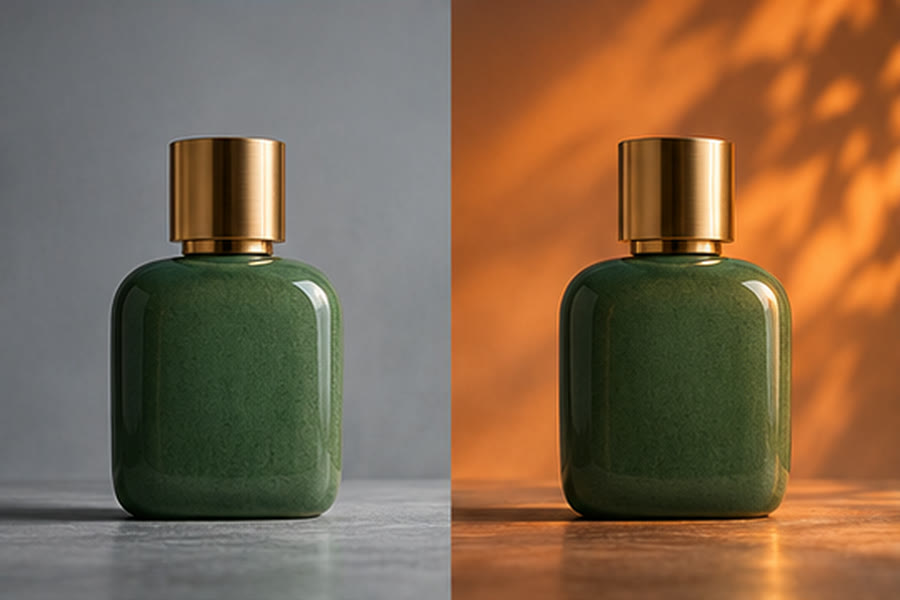
Prepare a referência antes da edição
Abra Image to Image com model=seedream-5.5 e confirme a seleção. O editor existente aceita uploads ou URLs HTTP(S) de imagens, com até 10 referências em cada modo. É necessária pelo menos uma referência. Abrir o link não envia um arquivo automaticamente.
Comece com uma fonte nítida e autorizada. Confira se a imagem abre corretamente e se o objeto importante está visível em tamanho útil. A URL precisa fornecer uma imagem acessível ao serviço; uma página privada de galeria não substitui uma URL de imagem acessível.
Dê uma função a cada referência
Escolha uma imagem principal e acrescente outras apenas quando trouxerem informação necessária. Explique qual fornece a forma do produto, qual orienta a luz e qual indica a paleta. Remova referências contraditórias em vez de preencher os 10 espaços por padrão.
Escreva primeiro a alteração: trocar o fundo, ajustar a iluminação ou mudar o estilo da ilustração. Depois, descreva o que preservar, como quantidade de objetos, silhueta e ângulo. Essas instruções orientam a geração, mas não bloqueiam a imagem original contra mudanças.
Escolha os controles de saída existentes
| Controle | Opções | O que conferir |
|---|---|---|
| Proporção | Auto ou 15 proporções explícitas | Escolha a composição final e confira se o objeto foi cortado. |
| Resolução | 1K / 1.5K / 2K | Revise a opção selecionada antes de enviar. |
| Fundo | Auto / Transparent / Opaque | Saídas transparentes também exigem revisão de bordas e sombras. |
| Formato de saída | PNG / JPEG | Transparent força PNG e desativa JPEG. |
| Referências / saída | 1–10 referências / uma imagem de saída | Mais referências não garantem maior consistência. |
Edite, inspecione e refine
1. Adicione a fonte por um dos modos existentes. Confira a prévia e remova referências indevidas. 2. Escreva uma instrução de edição focada. 3. Confira opções de saída e custo atual. 4. Envie de forma deliberada e compare o resultado com a fonte.
Revise contornos, detalhes repetidos, rótulos, reflexos e limites do fundo. Para transparência, coloque o PNG baixado sobre fundos claro e escuro no editor que você já usa. Rejeite perdas de detalhes ou mudanças indesejadas antes de usar a peça.
Se o resultado se afastar da fonte, simplifique a transformação ou remova referências conflitantes. Se a URL não abrir, use uma fonte acessível sob seu controle ou o upload existente. Reenviar repetidamente a mesma solicitação não garante resolver o problema.
Perguntas sobre edição no Seedream 5.5
Posso usar mais de uma referência?
Sim. O editor atual aceita até 10 pelo modo de upload ou URL. Use um conjunto pequeno e relevante e explique a função de cada imagem.
Posso exportar JPEG transparente?
Não. A opção Transparent usa PNG. JPEG fica desativado para esse fundo.
Todos os detalhes originais serão preservados?
Não há essa garantia. Confira identidade, geometria, texto e bordas depois de cada edição.
Abra o fluxo existente do Seedream 5.5
Confira o modelo, as opções disponíveis e o custo exibido. Envie a solicitação quando o briefing e as entradas estiverem prontos.