Grundprinzip
Was Video-zu-Video-KI im Studio tatsächlich macht
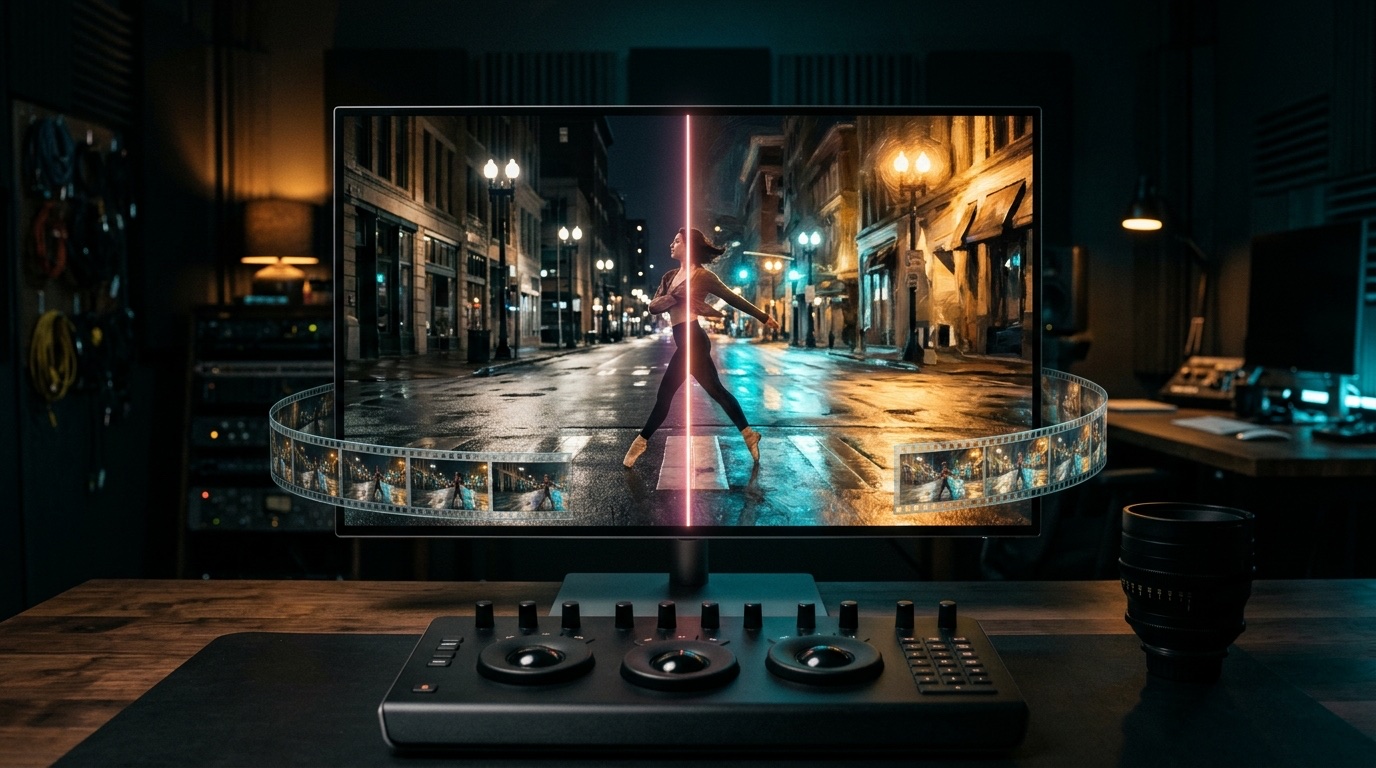
Video-zu-Video-KI nimmt einen vorhandenen Videoclip und einen geschriebenen Prompt und erzeugt daraus eine neue visuelle Interpretation, die sich an diesem Clip orientiert. Im Studio von VideoAny kannst du entweder eine lokale Datei hochladen oder in den URL-Modus wechseln und einen direkten Videolink einfügen.
Da das Ergebnis neu generiert wird, dient das Ausgangsvideo als Orientierung und nicht als starr fixierte Bewegungsspur. Bewegung, Timing, Gesichtsdetails und Hintergrundgeometrie können sich verändern. Wenn dein Projekt exakte Schnitte, unveränderte Pixel oder deterministische Farbkorrektur verlangt, nutze ein klassisches Schnittprogramm.
Vor dem ersten Upload
- Schneide das Ausgangsvideo auf genau den Abschnitt zu, den du umgestalten willst.
- Prüfe Dateiformat und Größenlimit deines gewählten Modells.
- Entscheide vorab, ob du Referenzbilder für den Stil nutzen möchtest.
- Kontrolliere die angezeigte Credit-Anzeige im Studio, bevor du die Generierung startest.
Aktuelle Modellauswahl
Die vier Modelle im Video-zu-Video-Studio von VideoAny im Vergleich
Diese Angaben entsprechen den vier derzeit im Video-zu-Video-Studio aufgeführten Modellen. Keines dieser vier Video-zu-Video-Modelle bietet eine 4K-Option.
| Modell | Eingabedatei & Längenregeln | Ausgabegrößen oder Auflösungen | Referenzen & Credit-Satz |
|---|---|---|---|
| VideoAny | MP4, MOV oder AVI bis 50MB; wählbare Ausgabelängen von 6, 8, 10, 12, 14, 16 oder 18 Sekunden. | Sechs feste Größen: Querformat 4:3 (1024x768), Querformat 16:9 (1280x720), Hochformat 4:3 (768x1024), Hochformat 16:9 (720x1280), Quadrat HD (1024x1024) und Quadrat (768x768). | Prompt + Quellvideo; Credits richten sich im Studio nach gewählter Dauer und Größe. |
| Wan 2.7 | MP4 oder MOV bis 100MB; Eingabeclip muss 2–10 Sekunden lang sein. Dauer passt sich der Eingabe an oder lässt sich von 2 bis 10 Sekunden wählen. | 720p oder 1080p mit Seitenverhältnis auto, 16:9, 9:16, 1:1, 4:3 oder 3:4. | 1 optionales Referenzbild (JPG, PNG, BMP oder WEBP bis 20MB oder URL); 25 Credits pro Sekunde. |
| Happy Horse 1.0 | MP4 oder MOV bis 100MB; unterstützt Quellclips bis 60 Sekunden, Abrechnung nach erkannter Länge mit Obergrenze bei 15 Sekunden. | 720p oder 1080p. | Bis zu 5 optionale Referenzbild-URLs (eine pro Zeile); 50 Credits/s bei 720p oder 100 Credits/s bei 1080p. |
| Grok Imagine Video | MP4, MOV oder AVI bis 50MB; Eingabevideo wird auf maximal 8 Sekunden gekürzt. | auto, 480p oder 720p. | Prompt + Quellvideo; 20 Credits pro Sekunde. |
Prüfe vor dem Absenden stets die aktuelle Credit-Anzeige im Studio, da Wan 2.7 und Happy Horse 1.0 die Berechnung anhand der erkannten Cliplänge aktualisieren.
Ablauf
Fünf Schritte vom Quellclip zum geprüften Ergebnis
Schritt 1 — Einen gut lesbaren Clip vorbereiten. Wähle eine zusammenhängende Einstellung mit klarer Ausleuchtung und gut sichtbarem Motiv. Kürze längere Aufnahmen vor dem Upload, damit sie zu den 2–10 Sekunden von Wan 2.7, dem 8-Sekunden-Limit von Grok Imagine Video oder deiner gewählten VideoAny-Dauer (6–18 Sekunden) passen.
Schritt 2 — Studio öffnen und zuerst das Modell wählen. Je nach Modell ändern sich unterstützte Dateitypen (MP4/MOV gegenüber MP4/MOV/AVI), Größenlimit (100MB gegenüber 50MB), Prompt-Längengrenze (5.000 Zeichen bei Wan 2.7; 2.500 bei Happy Horse 1.0) und sichtbare Ausgaberegler.
Schritt 3 — Datei hochladen oder direkte Video-URL einfügen. Warte kurz, bis die Vorschau die Videometadaten ausliest, damit die erkannte Länge sauber in die Credit-Schätzung einfließt.
Schritt 4 — Visuelle Veränderung beschreiben und bei Bedarf Referenzen ergänzen. Benenne neue Oberfläche, Licht, Farbpalette oder Stimmung und führe auf, welche Formen und Bewegungen erkennbar bleiben sollen. Bei Wan 2.7 kannst du ein optionales Referenzbild aktivieren, bei Happy Horse 1.0 bis zu fünf Referenzbild-URLs eintragen.
Schritt 5 — Einstellungen prüfen und generieren. Dauert ein Auftrag länger als erwartet, öffne Projekte und aktualisiere den Eintrag, statt denselben Clip sofort erneut abzusenden.
Hinweis zu Entwürfen mit Wasserzeichen: Wenn du eigenes Material mit eingeblendetem Overlay besitzt, leitet die bestehende Video-Watermark-Remover-Lösungsseite von VideoAny als generative Neuinterpretation an Video zu Video mit dem VideoAny-Modell weiter – es ist kein pixelgenaues Entfernungsmodell. Nutze wann immer möglich die unmarkierte Originaldatei.
Qualitätsprüfung
So prüfst du einen generierten Clip vor weiteren Varianten
Bewerte ein Video-zu-Video-Ergebnis nie anhand eines einzelnen Standbilds. Prüfe Anfang, Mitte und Ende bei normaler Wiedergabegeschwindigkeit im direkten Vergleich mit dem Originalclip.
Fünf Prüfpunkte für jeden Testclip
- Motiv-Kontinuität: Gesichter, Hände, Produkte und Silhouetten bleiben über den gesamten Clip stimmig.
- Zeitliche Ruhe: Texturen und Licht flackern zwischen den Bildern nicht störend.
- Passender Ausschnitt: Gewähltes Seitenverhältnis oder Pixelmaß passt zum geplanten Zielformat.
- Prompt-Treue: Der gewünschte Stilwechsel ist klar sichtbar ohne störende Zusatzobjekte.
- Wiederholungsaufwand: Gesamte Credits inklusive verworfener Versuche bleiben im geplanten Rahmen.
Häufige Fragen
Fragen zum Video-zu-Video-KI-Ablauf
Bietet VideoAny im Video-zu-Video-Studio 4K-Ausgabe?
Nein. Keines der vier derzeit im Video-zu-Video-Studio gelisteten Modelle (VideoAny, Wan 2.7, Happy Horse 1.0 und Grok Imagine Video) bietet eine 4K-Option. Wan 2.7 und Happy Horse 1.0 unterstützen 720p und 1080p, VideoAny bietet sechs feste Größen bis 1280x720 oder 1024x1024, und Grok Imagine Video unterstützt auto, 480p und 720p. Wenn du 4K aus Text oder einem Standbild brauchst, lies den separaten Seedance-2.5-4K-Guide.
Garantiert Video-zu-Video exakt dieselbe Bewegung wie im Originalclip?
Nein. Das Quellvideo dient als Vorlage, dennoch können sich Bewegung, Timing und feine Details verschieben. Prüfe die Kontinuität stets über die komplette Länge statt von einer garantierten Bewegungsfixierung auszugehen.
Welches Modell eignet sich zuerst für einen kurzen 5-Sekunden-Clip?
Grok Imagine Video (20 Credits/s, bis 8s Eingabe, auto/480p/720p) ist unkompliziert für schnelle Kurztests, während Wan 2.7 (25 Credits/s, 2–10s MP4/MOV, 720p/1080p) Seitenverhältnis-Auswahl und ein optionales Referenzbild ergänzt. Für feste Dauern von 6 bis 18 Sekunden und sechs explizite Pixelgrößen starte mit dem VideoAny-Modell.
Wann kann ich Referenzbilder in Video zu Video nutzen?
Im aktuellen Studio lässt sich bei Wan 2.7 ein optionales Referenzbild aktivieren (Upload JPG/PNG/BMP/WEBP bis 20MB oder URL), und Happy Horse 1.0 akzeptiert bis zu fünf Referenzbild-URLs, eine pro Zeile. VideoAny und Grok Imagine Video arbeiten mit Quellvideo und Prompt ohne separate Referenzbildfelder.
Wie werden Credits vor dem Start berechnet?
Das Studio zeigt den benötigten Credit-Wert direkt über der Schaltfläche zum Generieren an. Grok Imagine Video berechnet 20 Credits/s (bis 8s), Wan 2.7 25 Credits/s, Happy Horse 1.0 50 Credits/s bei 720p oder 100 Credits/s bei 1080p (maximal 15 abgerechnete Sekunden), und VideoAny berechnet nach gewählter Dauer und Ausgabegröße.
Jetzt testen
Einen gekürzten Clip in Video zu Video ausprobieren
Starte mit einem kurzen, gut beleuchteten Clip, wähle das Modell mit passenden Format- und Längenregeln und prüfe die vollständige Wiedergabe vor weiteren Varianten.
- Format- und Längenlimits zuerst prüfen
- Aktuelle Credit-Anzeige beachten
- Anfang, Mitte und Ende vergleichen