Realistische Erwartungen
Was KI-Video-Restyling ändert – und was es nicht starr fixiert
Ein Video mit KI neu zu stylen bedeutet, einen vorhandenen Clip samt Stilbeschreibung an ein generatives Modell zu geben, damit eine neu interpretierte Fassung mit neuer Oberfläche, Lichtstimmung oder Farbpalette entsteht. Anders als ein Farbfilter oder LUT im Schnittprogramm zeichnet KI-Restyling Texturen und Details im Bild neu.
Da jedes Bild neu erzeugt wird, gibt es keine garantierte Bild-für-Bild-Bewegungsfixierung und keine unveränderte Pixelgeometrie. Feine Gesichtszüge, kleine Produktlogos oder Handbewegungen können sich verändern. Sieh dir immer den gesamten Clip an und plane Restyling als kreative Neuinterpretation ein.
Wo KI-Restyling besonders gut funktioniert
- Illustrierte, Anime- oder malerische Looks an Realaufnahmen testen.
- Wärmere, kühlere oder Dämmerungs-Lichtstimmungen aus einem Dreh erkunden.
- Haptische Materialvarianten wie matten Ton oder Papier-Optik erstellen.
- Visuelle Varianten aus einem freigegebenen Basisclip für Kampagnenideen entwickeln.
Passendes Modell wählen
Das Restyle-Ziel einem der vier Studio-Modelle zuordnen
| Restyle-Ziel | Studio-Modell | Wichtige Regler & Grenzen |
|---|---|---|
| Längerer stilisierter Clip (6–18s) mit expliziter Pixelgröße | VideoAny | MP4/MOV/AVI bis 50MB; Dauern 6, 8, 10, 12, 14, 16 oder 18s; sechs feste Größen (Querformat 4:3 1024x768, 16:9 1280x720, Hochformat 4:3 768x1024, 16:9 720x1280, Quadrat HD 1024x1024, Quadrat 768x768). |
| 720p- oder 1080p-Restyle eines 2–10s-Clips, optional mit Stilreferenzbild | Wan 2.7 | MP4/MOV bis 100MB, 2–10s Eingabe; 720p/1080p; Seitenverhältnis auto, 16:9, 9:16, 1:1, 4:3, 3:4; 1 optionales Referenzbild (bis 20MB oder URL); 25 Credits/s. |
| Stilführung mit mehreren Referenzen in 720p oder 1080p | Happy Horse 1.0 | MP4/MOV bis 100MB, Quelle bis 60s (Abrechnung maximal 15s); bis zu 5 Referenzbild-URLs; 50 Credits/s bei 720p oder 100 Credits/s bei 1080p. |
| Schneller Restyle-Test für Clips bis 8 Sekunden | Grok Imagine Video | MP4/MOV/AVI bis 50MB, Eingabe auf 8s gekürzt; Auflösungen auto, 480p oder 720p; 20 Credits/s. |
Vorbereitung des Materials
Sauberes Ausgangsmaterial vor dem Upload vorbereiten
Der wirksamste Hebel gegen Flackern und Verzerrung liegt vor dem Öffnen des Studios. Kürze dein Video auf eine einzelne zusammenhängende Einstellung ohne harte Umschnitte, starke Kompressionsartefakte oder schnelle Reißschwenks und bleibe innerhalb der Modellgrenzen (50MB MP4/MOV/AVI für VideoAny und Grok Imagine Video; 100MB MP4/MOV für Wan 2.7 und Happy Horse 1.0).
Achte auf gleichmäßiges Licht und eine gute Trennung zwischen Motiv und Hintergrund. Enthält ein eigener Clip eingeblendete Titel oder Wasserzeichen, exportiere zuerst eine saubere Master-Datei aus deinem Schnittprojekt: Die bestehende Video-Watermark-Remover-Seite von VideoAny verweist als generative Neuinterpretation an Video zu Video mit dem VideoAny-Modell und ist kein pixelgenaues Entfernungsmodell.
Checkliste vor dem Upload
- Eine zusammenhängende Einstellung ohne interne Szenenschnitte.
- Zugeschnitten auf 2–10s (Wan 2.7), bis 8s (Grok Imagine Video) oder 6–18s (VideoAny).
- Klares Licht und gut erkennbare Motivsilhouette.
- Unmarkierte Master-Datei, wann immer verfügbar.
Startideen
Drei beispielhafte Restyle-Richtungen zum Ausprobieren
Dies sind ungetestete Formulierungshilfen zur Strukturierung eigener Restyle-Briefings; sie stellen keine geprüften bezahlten Ausgaben dar.
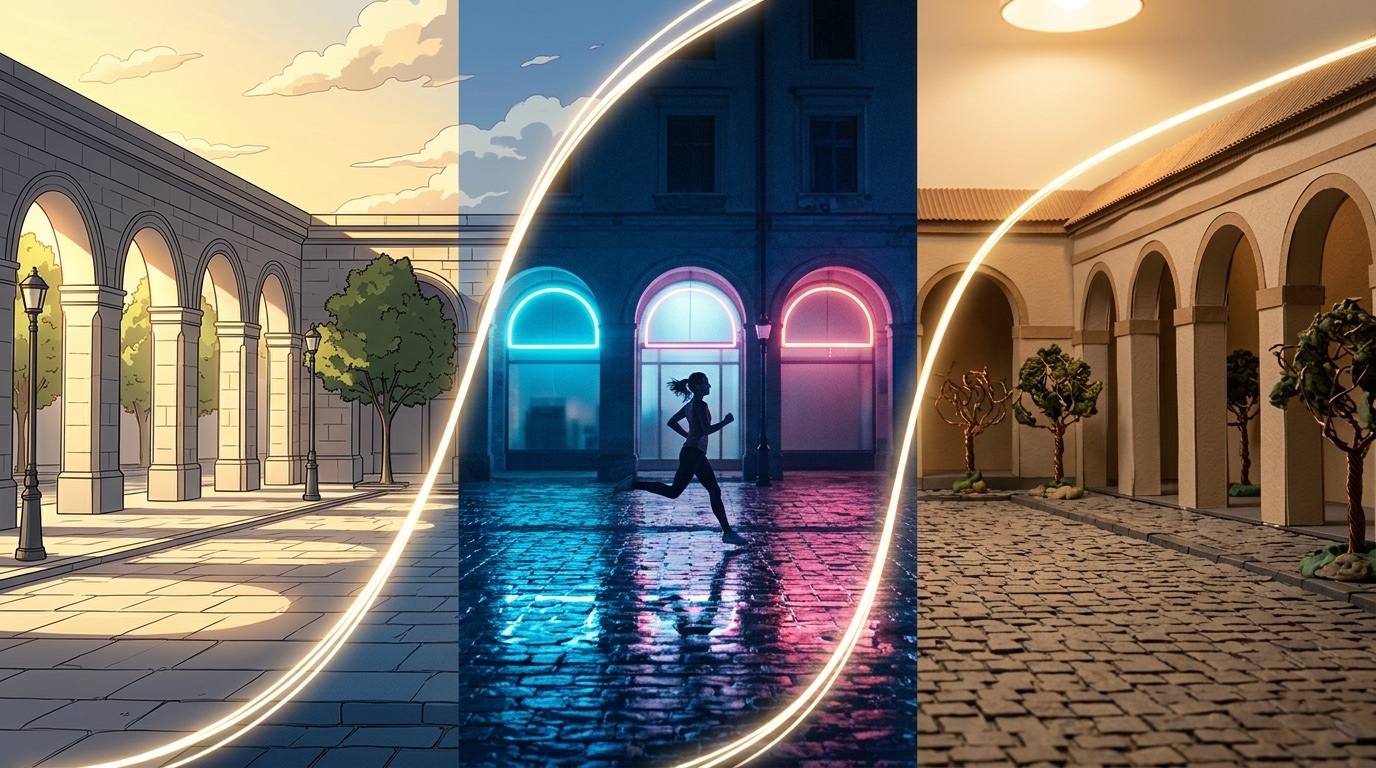
Illustriert · VideoAny oder Wan 2.7
Klarer Cel-Shading-Anime-Look
Setzt auf saubere Linien und flächige Schatten, die sich gut auf Bild-zu-Bild-Stabilität prüfen lassen.
Gestalte diesen Clip in einem klaren Cel-Shading-Anime-Look mit präzisen dunklen Konturen, vereinfachten Schattenflächen und warmem Nachmittagslicht. Halte Proportionen des Hauptmotivs, Kleidungsfarben, allgemeine Aktion und Bildausschnitt im gesamten Verlauf erkennbar. Vermeide starkes Rauschen, eingeblendete Schrift oder plötzliche Stilbrüche.
- Halte die Hintergrundbeschreibung ruhig, damit das Motiv im Mittelpunkt bleibt.
- Prüfe Haarkanten und Hände in normaler Wiedergabe sowie in der Clipmitte.
Lichtstimmung · Grok Imagine Video oder Wan 2.7
Von warmer Nachmittagssonne zu kühler Neon-Nacht
Verändert Atmosphäre und Farbstimmung, während die vorhandene Bewegung die Szene trägt.
Interpretiere diese Szene bei Nacht unter weichem, kühlem blauem Straßenlicht mit warmen Magenta- und Bernsteinreflexen auf nahen Oberflächen. Halte Motivsilhouette, Hauptbewegung und ursprünglichen Kamerawinkel über den ganzen Clip klar erkennbar. Keine zusätzlichen Schilder, Logos oder konkurrierenden Wettereffekte.
- Grok Imagine Video (20 Credits/s, bis 8s) eignet sich für einen schnellen Stimmungstest vor einem 1080p-Durchlauf in Wan 2.7.
- Werden Gesichter zu dunkel, ergänze den Wunsch nach sanftem Führungslicht auf dem Motiv.
Material-Optik · VideoAny oder Happy Horse 1.0
Stop-Motion-Look aus Papier und Filz
Ersetzt realistische Oberflächen durch geschichtetes mattes Papier und weiche Filztexturen.
Gestalte diese Szene als handgefertigte Miniatur aus geschichtetem mattem Papier und weichem Filz, beleuchtet von warmen Studiolampen mit sanften Schatten. Halte Motivposition, allgemeines Tempo und Bildausschnitt von Anfang bis Ende lesbar. Behalte gleichmäßige Basteltexturen ohne Texteinblendungen bei.
- Bei Happy Horse 1.0 lassen sich bis zu 5 Referenzbild-URLs für Papiertextur und Farbpalette ergänzen.
- Denke daran, dass keines der vier Video-zu-Video-Modelle 4K bietet; wähle 720p/1080p oder die passende feste Größe.
Häufige Fragen
Fragen zum KI-Video-Restyling
Bleiben beim KI-Restyling jedes Gesicht und jedes Einzelbild identisch zum Original?
Nein. Restyling erzeugt das Material neu, sodass Gesichtsdetails, Hände, Texturen und Timing abweichen können. Prüfe immer den gesamten Clip vor der Verwendung.
Welche Video-zu-Video-Modelle unterstützen 1080p-Restyling?
Im aktuellen Video-zu-Video-Studio bieten Wan 2.7 (25 Credits/s, 2–10s MP4/MOV) und Happy Horse 1.0 (100 Credits/s bei 1080p, 50 Credits/s bei 720p) jeweils 1080p neben 720p. Keines der vier Video-zu-Video-Modelle listet derzeit 4K.
Kann ich ein Referenzbild für den gewünschten Look mitgeben?
Ja, bei zwei der vier Studio-Modelle. Wan 2.7 unterstützt ein optionales Referenzbild (JPG/PNG/BMP/WEBP bis 20MB oder URL) und Happy Horse 1.0 bis zu fünf Referenzbild-URLs, eine pro Zeile.
Warum sollte ich Szenenschnitte vor dem Upload entfernen?
Ein harter Schnitt zwingt das Modell, zwei völlig verschiedene Kompositionen in einem Durchgang zu verbinden, was häufig zu Flackern oder Stilbrüchen führt. Style eine Einstellung nach der anderen und füge sie im Schnittprogramm zusammen.
Wann ist ein klassisches Schnittprogramm besser als KI-Restyling?
Immer dann, wenn exaktes Color Grading, unveränderte Gesichter oder Produktetiketten, bildgenaue Schnitte oder verlustfreie Pixelbewahrung nötig sind.
Einen Durchlauf testen
Einen sauberen Clip mit einem klaren Restyle-Prompt testen
Schneide eine zusammenhängende Einstellung zu, wähle eines der vier Modelle in Video zu Video und vergleiche das gesamte Ergebnis mit deinem Original.
- Mit einer Einzeleinstellung starten
- Eine klare Stilrichtung wählen
- Anfang, Mitte und Ende vor der Serie prüfen