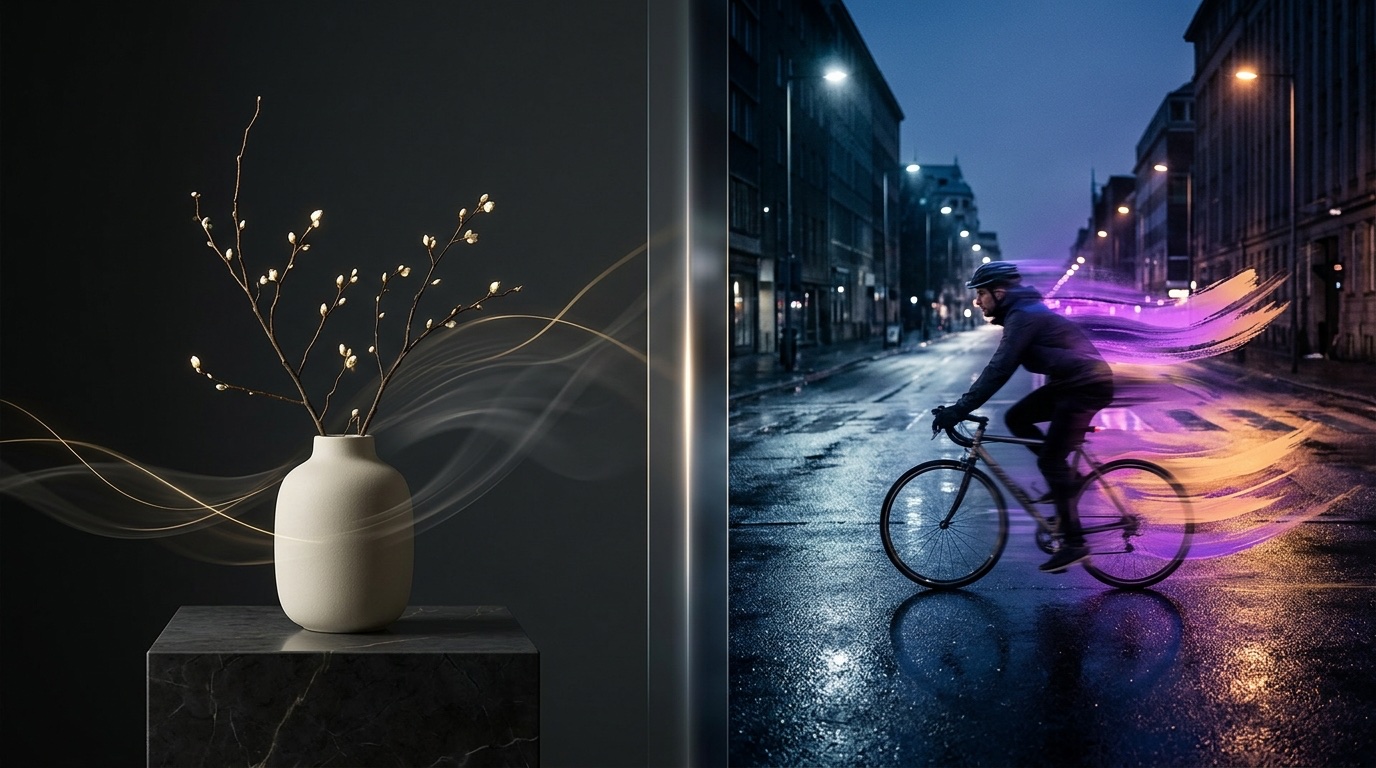
Schnelle Antwort
Mit dem Material starten, das bereits vorliegt
Der klarste Weg zur Wahl zwischen Bild zu Video und Video zu Video auf VideoAny ist ein Blick auf deine Quelldatei. Hast du ein Foto, Produktbild oder eine freigegebene Illustration und möchtest Bewegung daraus erzeugen, öffne Bild zu Video. Hast du bereits gedrehtes Material oder einen animierten Clip und willst eine neue Optik, öffne Video zu Video.
Keiner der beiden Wege fixiert jedes Einzelbild starr. Bei Bild zu Video können sich Details ändern, sobald Bewegung einsetzt; bei Video zu Video können sich Bewegung, Timing oder Geometrie verschieben. Der zum Ausgangsmaterial passende Einstieg liefert die klarere Grundlage für den Test.
Kurze Faustregel
- Standbild vorhanden und Bewegung gesucht? Starte in Bild zu Video.
- Vorhandener Clip und neuer Stil oder neues Licht gesucht? Starte in Video zu Video.
- Rohes Bild braucht erst Korrekturen? Überarbeite es zuerst in Bild zu Bild.
- Noch weder Bild noch Clip vorhanden? Starte in Text zu Bild oder Text zu Video.
Direkter Vergleich
Bild zu Video vs. Video zu Video auf VideoAny
| Merkmal | Bild zu Video | Video zu Video |
|---|---|---|
| Ausgangsmaterial | Ein Standfoto, eine Illustration oder ein generiertes Bild (bei passenden Modellen plus optionales Schlussbild). | Eine lokale Videodatei oder eine direkte Video-URL. |
| Hauptaufgabe des Prompts | Motivbewegung, Kameraabsicht und Szenenverlauf ausgehend vom Bild beschreiben. | Neuen Stil, Licht, Material oder Stimmung beschreiben und zu erhaltende Merkmale nennen. |
| Modelle im VideoAny-Studio | Eigene Bild-zu-Video-Auswahl, darunter Einträge wie Seedance 2.5 und MiniMax H3. | Eigene Vier-Modell-Auswahl: VideoAny, Wan 2.7, Happy Horse 1.0 und Grok Imagine Video. |
| Auflösung & Dauer | Abhängig vom Eintrag (Seedance 2.5 bietet etwa 480p/720p/1080p/4K und 4–30s; MiniMax H3 480p/768p und 3–15s). | Bis zu 1080p bei diesen vier Modellen (kein 4K): VideoAny 6–18s in sechs Größen; Wan 2.7 720p/1080p 2–10s; Happy Horse 1.0 720p/1080p (max. 15s Abrechnung); Grok Imagine Video auto/480p/720p (gekürzt auf 8s). |
| Beste Einsatzfälle | Produktfotos, Key Art, Porträts und Szenen mit feststehender Anfangskomposition. | Umgestaltung gefilmter Bewegungen, Licht- oder Texturwechsel an vorhandenem Material und Stimmungsvarianten. |
| Worauf bei der Prüfung achten | Ob Bewegung natürlich entsteht, ohne Gesichter, Hände oder Produktformen zu verzerren. | Ob der neue Stil ohne Flackern oder unerwünschte Abweichung über den gesamten Clip stabil bleibt. |
Standbild zuerst
Wann Bild zu Video die bessere Wahl ist
Wähle Bild zu Video immer dann, wenn die Komposition bereits als Standbild feststeht. Für E-Commerce-Produkte, Key Visuals oder in Text zu Bild erstellte und mit Bild zu Bild verfeinerte Konzepte sparst du dir den Umweg über ein erst noch zu drehendes Quellvideo.
Bild zu Video ist außerdem der richtige Einstieg, wenn bestimmte Modelloptionen für dein Zielformat entscheidend sind – etwa wählbares 4K und 4–30 Sekunden bei Seedance 2.5 oder 3–15 Sekunden mit optionalem Schlussbild bei MiniMax H3. Prüfe stets die aktuell im Studio angezeigten Optionen vor dem Absenden.
Clip zuerst
Wann Video zu Video die bessere Wahl ist
Wähle Video zu Video, wenn bereits gefilmtes Material vorliegt – etwa eine gehende Person, eine Produktdrehung auf dem Tisch oder ein Straßenschwenk – und du die Optik verändern möchtest, ohne die Basiseinstellung neu aufzunehmen.
Im Video-zu-Video-Studio von VideoAny stehen vier verschiedene Modelle bereit: VideoAny (6–18s in sechs festen Größen bis 1280x720 oder 1024x1024, MP4/MOV/AVI bis 50MB), Wan 2.7 (720p/1080p, 2–10s MP4/MOV bis 100MB, Seitenverhältnis auto/16:9/9:16/1:1/4:3/3:4, optionales Referenzbild, 25 Credits/s), Happy Horse 1.0 (720p für 50 Credits/s oder 1080p für 100 Credits/s, MP4/MOV bis 100MB, Quelle bis 60s mit 15s Abrechnungsgrenze, bis zu 5 Referenzbild-URLs) und Grok Imagine Video (auto/480p/720p, auf 8s gekürzt, 20 Credits/s).
Du kannst beide Studios auch nacheinander kombinieren: erst eine saubere Bewegung aus einem Standbild in Bild zu Video erstellen, das Ergebnis herunterladen und später in Video zu Video eine alternative Stilrichtung testen – prüfe dabei jeden Schritt getrennt.
Häufige Fragen
Entscheidung zwischen Bild zu Video und Video zu Video
Kann ich ein Standfoto direkt in Video zu Video hochladen?
Nein. Video zu Video erwartet eine Videodatei (je nach Modell MP4/MOV/AVI oder MP4/MOV) oder eine direkte Video-URL. Für Fotos oder Illustrationen nutze Bild zu Video.
Sind Seedance 2.5 4K und MiniMax H3 in Video zu Video verfügbar?
Nein. Video zu Video besitzt seine eigene Vier-Modell-Auswahl: VideoAny, Wan 2.7, Happy Horse 1.0 und Grok Imagine Video. Seedance 2.5 und MiniMax H3 befinden sich in den Studios für Text zu Video und Bild zu Video von VideoAny.
Welcher Weg erhält Motivdetails zuverlässiger?
Beide Abläufe sind generativ und können Details im Verlauf verändern; keiner garantiert exakte Beibehaltung. Bild zu Video startet direkt von deinem ersten Frame, während Video zu Video deinen Clip (und bei Wan 2.7 oder Happy Horse 1.0 optionale Referenzbilder) als Orientierung nutzt. Teste einen kurzen Abschnitt und prüfe das ganze Ergebnis.
Sollte ich ein Foto erst in Bild zu Bild anpassen?
Ja, sobald Hintergrund, Licht oder Ausschnitt noch korrigiert werden müssen. Ein sauberes Standbild vorab zu prüfen ist meist einfacher, als das Videomodell gleichzeitig korrigieren und animieren zu lassen.
Wie unterscheiden sich die Credits zwischen beiden Studios?
Der Credit-Bedarf hängt vom gewählten Modell, der Dauer und der Auflösung ab. Prüfe die Live-Anzeige im jeweiligen Studio vor dem Start und kalkuliere Testversuche mit ein.
Mit deinem Material starten
Das Studio öffnen, das zu deiner Datei passt
Nutze Bild zu Video für ein klares Standbild oder Video zu Video für einen zugeschnittenen Quellclip, prüfe die angezeigten Regler und sieh dir das vollständige Ergebnis an.
- Standbild → Bild zu Video
- Vorhandener Clip → Video zu Video
- Regler und Credits vorab vergleichen