基本手順
AIで服装を着せ替える方法
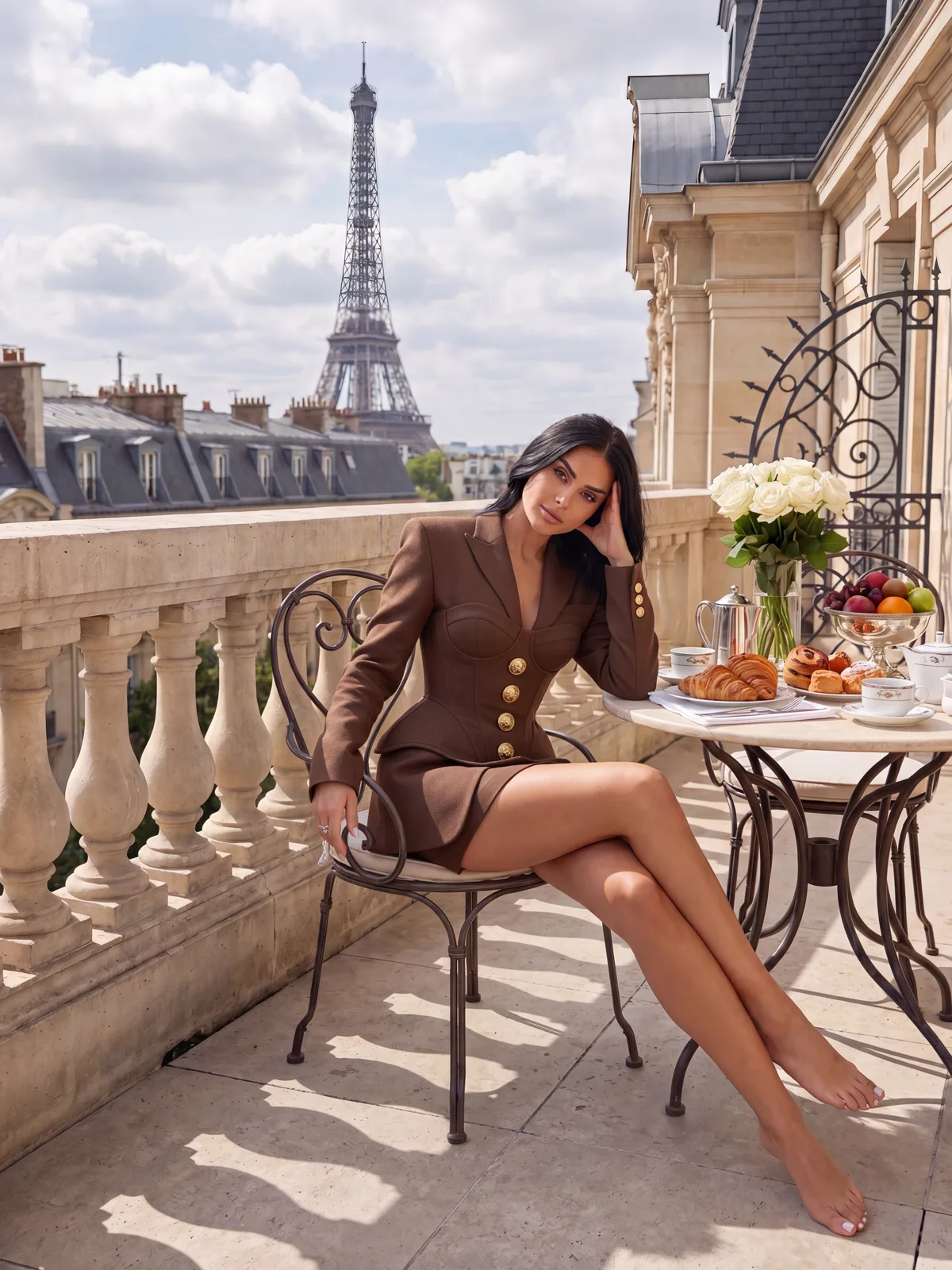
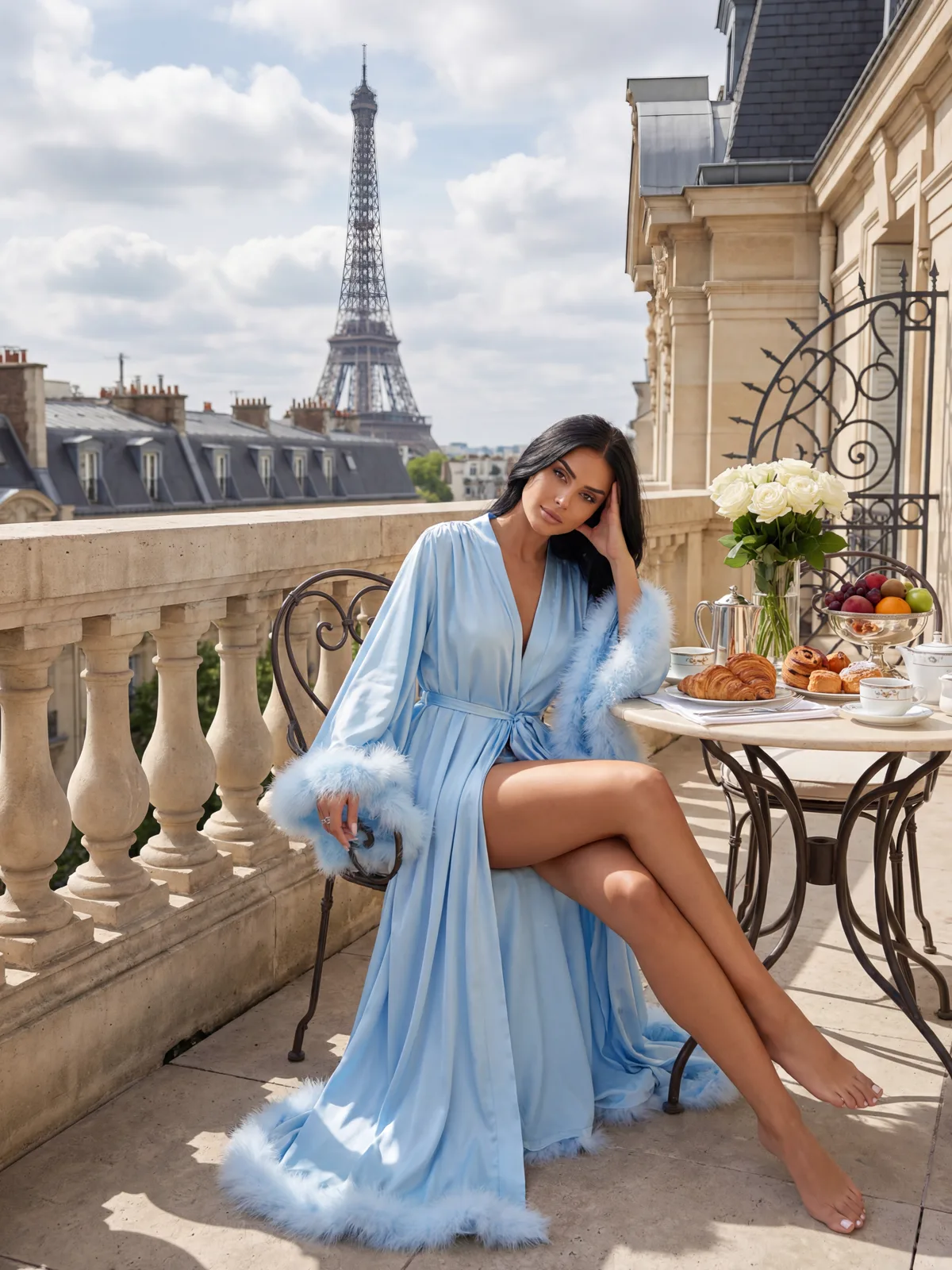
キャラクター画像をアップロードし、新しい服装を文章で指定すると、AIが領域の合成と照明の調整を行います。
手順はシンプルです。自分で作ったAIキャラクター、または自分が権利を持つ写真を読み込み、新しい服装を指定して結果を書き出します。衣服領域の検出と再生成はAIが処理します。
AIは衣服の下にあるものを「明らかにする」のではありません。周囲の体形や照明、プロンプトを手がかりに、まったく新しい画素を合成して仕上げます。
使用できるのは、架空のキャラクター、または自分に十分な利用権限がある画像だけです。実在する人物の画像を本人の同意なく加工してはいけません。
基本のポイント
- AI生成キャラクターまたは権利処理済みの画像だけを使う
- 明るく鮮明な高解像度画像を選ぶ
- 生地、色、形、スタイルをプロンプトで具体的に指定する
- 次の工程へ進む前に、生成結果の崩れを確認する
- 本人の同意を含む法令と利用規約を守る
本ガイドは許可された素材を使った創作的な画像編集を対象としており、同意のない画像の生成を認めるものではありません。
背景
手作業による着せ替えが難しい理由
服装を手作業で置き換えるには、マスク作成、影の調整、質感の合成が必要で、自然に仕上げるには時間がかかります。
服装を画像編集ソフトで置き換える場合、新しい生地を人物の体形と周囲の照明になじませるために、細かな作業が必要です。
AIインペインティングは周囲の画素を解析し、元の場面の光や影に合う新しい服装を生成することで、この作業を簡略化します。
仕上がりは元画像の品質と、作りたい服装をどれだけ明確に説明できるかで大きく変わります。
仕上がりを安定させる条件
- 衣服がはっきり見え、物や手で大きく隠れていない
- 人物に当たる光が均一
- 元画像の解像度が高い
- 背景がシンプルで、細かな物が重なっていない
- 服装の特徴を具体的に説明したプロンプト
AIは新しい内容を合成するもので、元画像で隠れていたものを復元する技術ではありません。
制作フロー
3ステップの着せ替え手順
静止画の編集から動画化まで、次の順番で進めると問題の原因を切り分けやすくなります。
| ステップ | 操作 | コツ |
|---|---|---|
| 1. アップロード | AIキャラクターまたは使用許可を得た写真を読み込みます。 | 全身または4分の3身が写った、1,000px以上の画像がおすすめです。 |
| 2. 服装を指定 | 新しい服装をプロンプトで詳しく説明します。 | 生地、色、形、照明の雰囲気を含めます。 |
| 3. 確認して出力 | 結果を確認し、保存または動画化します。 | プロンプトを変える前に、元画像に問題がないか確認します。 |
品質のよい静止画ができたら、VideoAnyの画像から動画ツールへ引き継いで動きを加えられます。
トラブル対策
AI着せ替えで起きやすい問題
多くの問題は、元画像の情報不足または指示の曖昧さが原因です。
解像度が低い画像はAIが参照できる情報が少なく、輪郭のぼやけや形の崩れにつながります。
強すぎる光や不均一な影があると、生成した服を元の人物になじませにくくなります。
「ドレス」のような短い指示だけでは情報が足りません。形、生地、色を具体的に指定すると、意図に近づきやすくなります。
すぐに試せる改善方法
- 鮮明で高品質な元画像から始める
- 強い影や圧縮ノイズがある画像を避ける
- 一度に1項目だけ変えて問題の原因を確認する
- 複数の候補を比較してから最終結果を選ぶ
- すべての元素材について必要な権利を保持する
複雑なプロンプトを追加するより、まず元画像を整えるほうが効果的な場合があります。
よくある質問
AI着せ替えについて
AIは衣服の下にあるものを復元しますか?
いいえ。周囲の画像情報とプロンプトをもとに、まったく新しい合成画素を生成します。
生成にはどのくらい時間がかかりますか?
所要時間はモデルや混雑状況、画像サイズによって変わります。高解像度化や動画化を行う場合は、さらに処理時間が必要です。
画像編集ソフトの経験は必要ですか?
必須ではありません。領域のマスクや合成はAIが処理するため、元画像の選択とプロンプトの調整に集中できます。
法律上、問題なく利用できますか?
適用される法令は地域や用途で異なります。架空のキャラクター、自分が所有する画像、または本人から明確な同意を得た画像だけを使用し、各サービスの規約を確認してください。同意のない実在人物の加工は禁止されています。
次のステップ
編集した画像を動画にする
画像の準備ができたら、VideoAnyでキャラクターに動きを加えて短い動画を作成できます。
- 利用許可を得た、権利処理済みの画像だけを使う
- 動画化する前に静止画の崩れを確認する
- キャラクターの見た目に合う動きの設定を選ぶ