Qwen Image Edit: crie vários ângulos a partir de uma imagem
Controle o ponto de vista da câmera mantendo o mesmo assunto
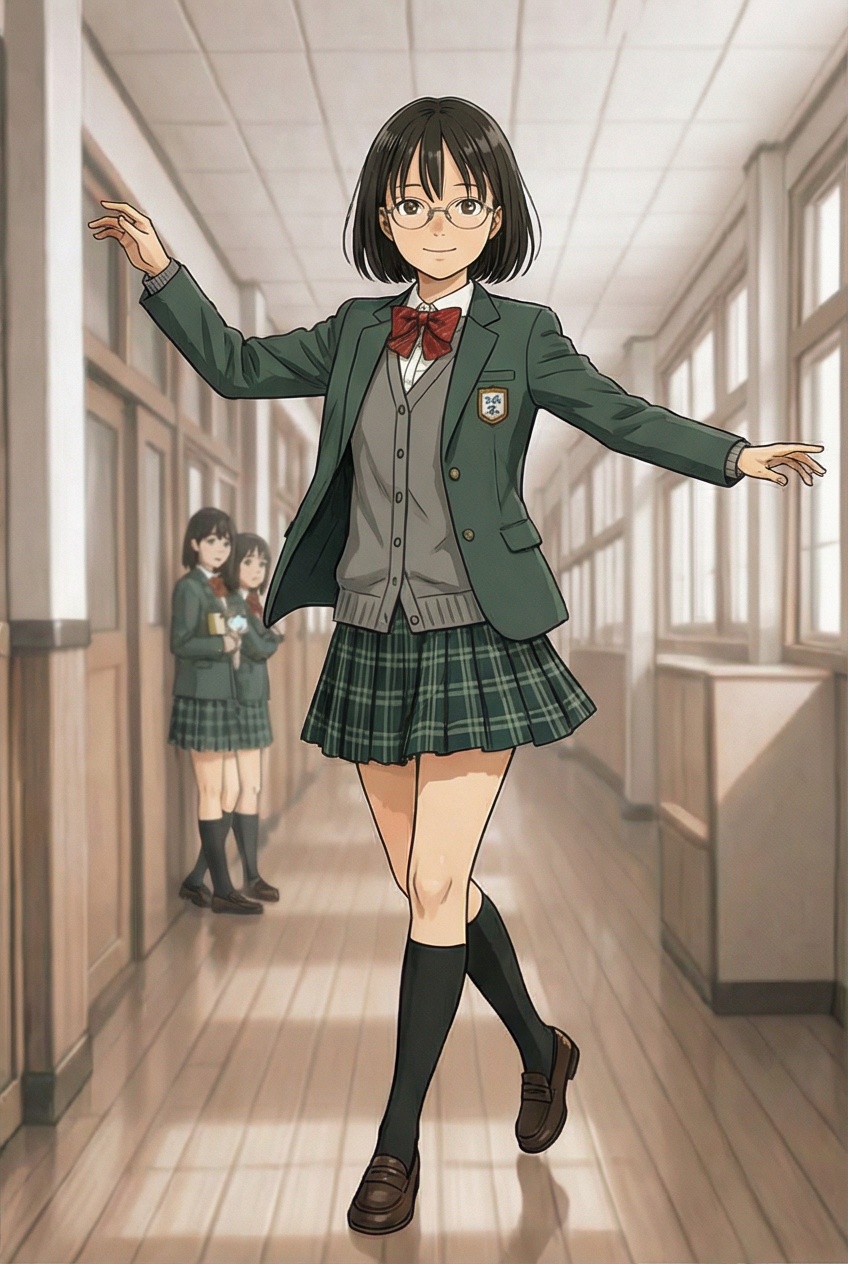
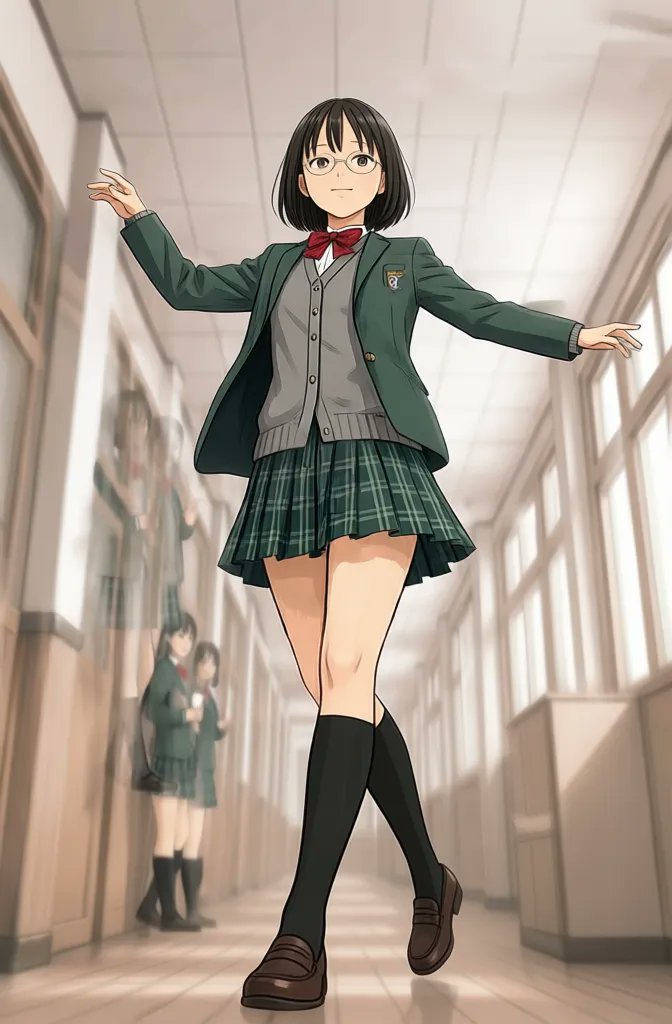
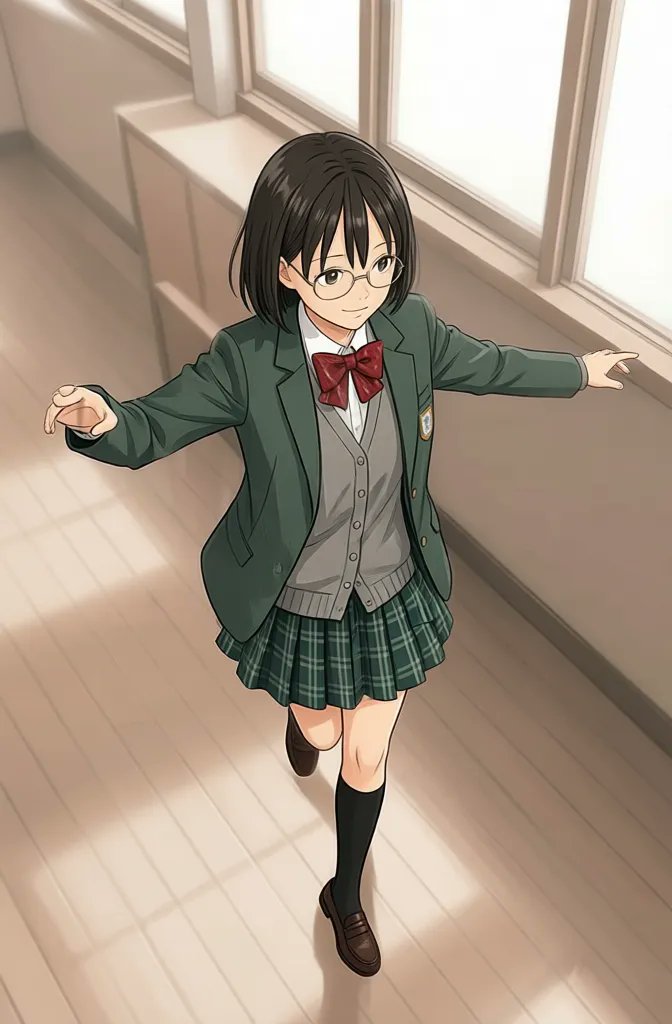
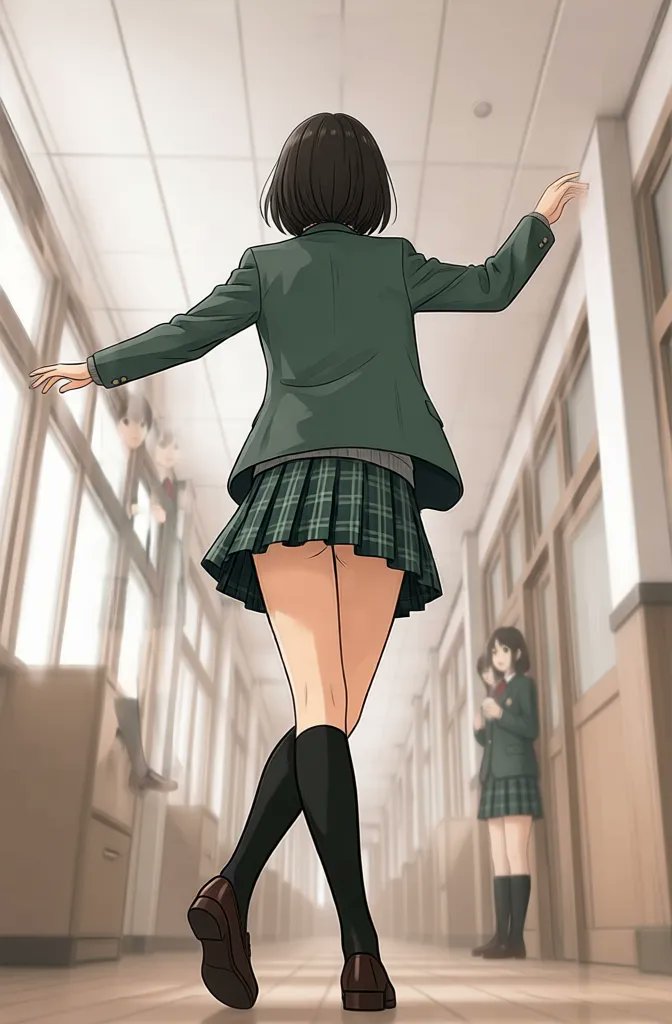
Por que usar o Qwen Image Edit Multiple Angles
Edição com controle de ângulo e enquadramento
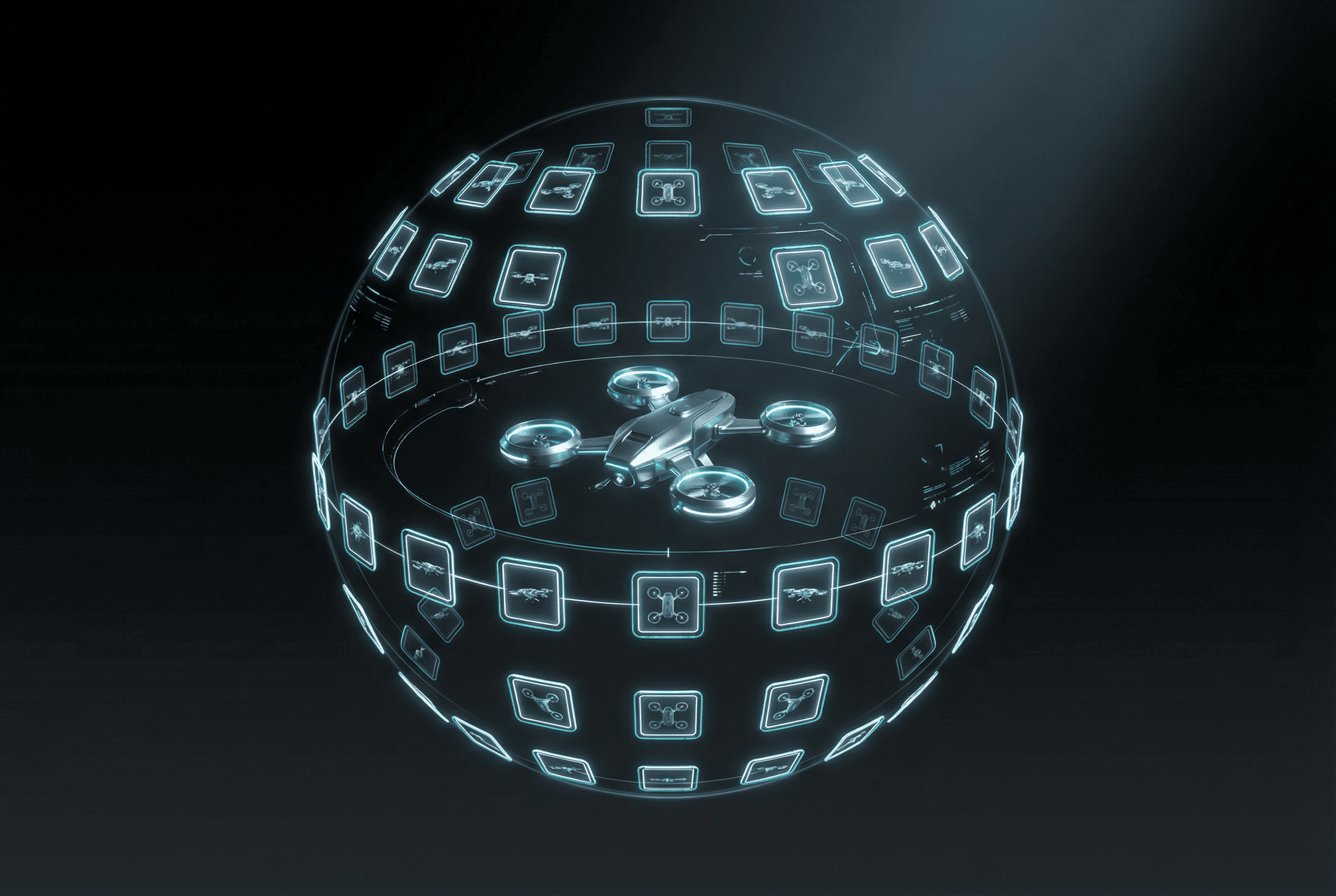
Este fluxo é voltado à geração de múltiplas vistas, não à edição genérica. Use-o para observar o mesmo produto, personagem ou conceito de frente, de lado, por trás, de cima ou de baixo.
Baseado no Qwen-Image-Edit-2511
Use o Qwen Image Edit quando precisar mudar o ponto de vista e o enquadramento procurando preservar as características principais do assunto.
Controle de azimute, elevação e distância
Gire horizontalmente ao redor do assunto, eleve ou abaixe a câmera e aproxime ou afaste o enquadramento.
Mais consistência entre as vistas
O modelo foi desenvolvido para manter a estrutura do assunto ao mudar o ponto de vista, o que ajuda em sequências de produto e folhas de personagem.
Útil para produtos, personagens e conceitos
Crie conjuntos de ângulos para fotografia de produto, comércio eletrônico, design de personagens, embalagem e exploração de conceitos.
Perguntas frequentes sobre o Qwen Image Edit
Controle de câmera a partir de uma imagem
Veja como o fluxo de vários ângulos funciona e quando usá-lo.
Still have questions? Contact our support team
Crie várias vistas com o Qwen Image Edit
Explore novos ângulos a partir de uma única imagem
Gere vistas frontais, laterais, traseiras e diagonais para produtos, personagens e conceitos e compare a consistência entre os resultados.
- Vários pontos de vista a partir de uma imagem
- Movimento controlado ao redor do assunto
- Azimute, elevação e distância ajustáveis
- Conjuntos de ângulos criados com mais rapidez