WAN 2.5 – KI-Bild-zu-Video-Generator mit AudioVerwandeln Sie Bilder mit dem Alibaba-Modell WAN 2.5 in Videos mit Hintergrundaudio
Wan 2.5 verwandelt ein Ausgangsbild in einen kurzen Videoclip und kann dazu Hintergrundaudio erzeugen oder einbeziehen. Beschreiben Sie Motivbewegung, Kamera und Stimmung im Prompt und prüfen Sie anschließend Bild- und Tonsynchronität.
Warum Wan 2.5 für Bild-zu-Video wählen?
Bild-zu-Video-Erstellung mit Bewegung und abgestimmtem Audio
Laden Sie ein Bild hoch und beschreiben Sie Bewegung, Kameraführung und Stimmung. Wan 2.5 erzeugt daraus einen Videoclip und stimmt das Hintergrundaudio auf den Szenenverlauf ab.
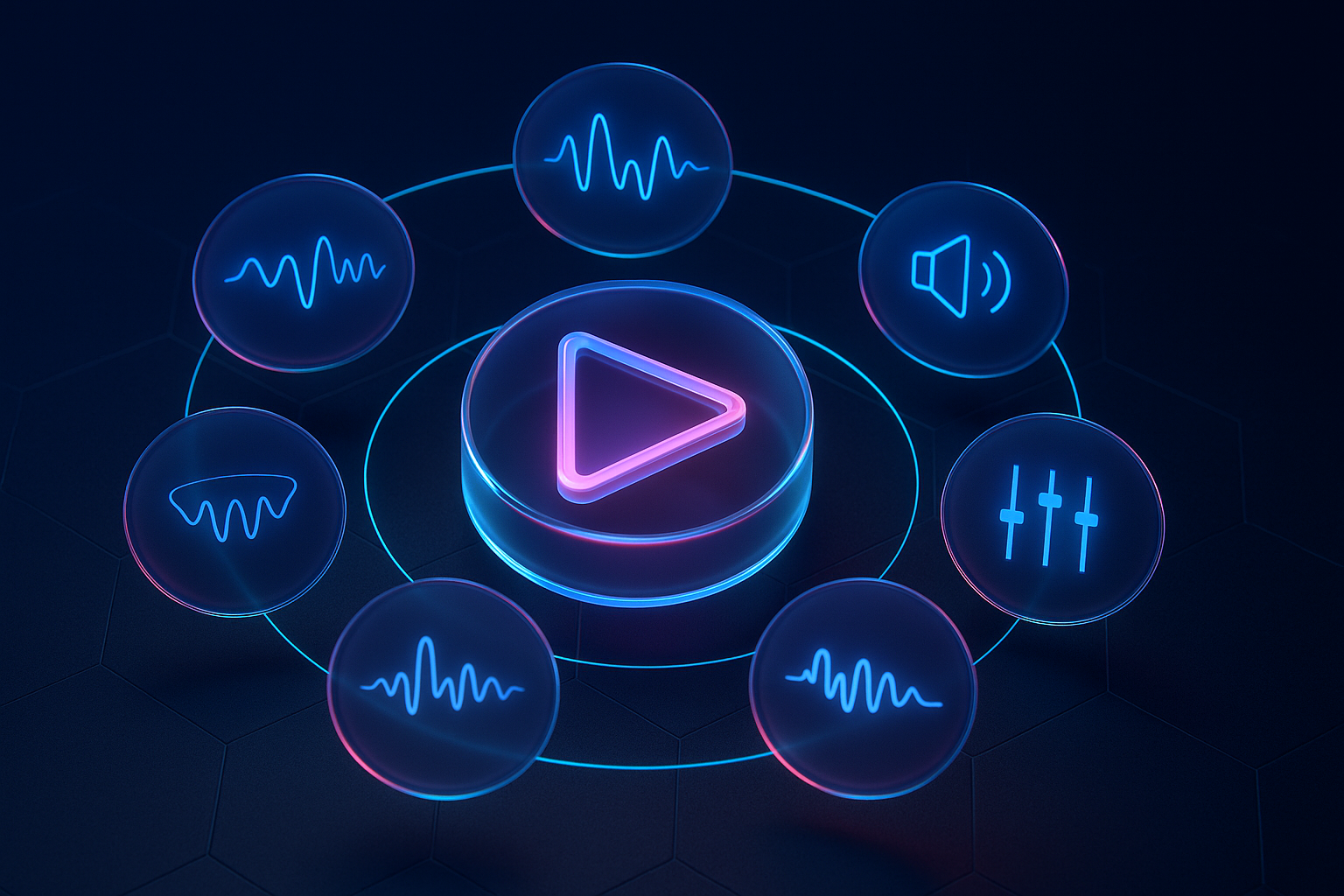
Bild-zu-Video mit Alibaba WAN 2.5
Wan 2.5 analysiert Bildaufbau und Motive, um daraus Bewegung und Übergänge zu erzeugen. Das Ergebnis sollte anschließend auf Bildstabilität und Audiotiming geprüft werden.
Intelligente Audio-Video-Synchronisation
Wan 2.5 kann Hintergrundaudio auf Bildübergänge und Bewegungen abstimmen. Das Ergebnis hängt von Ausgangsbild, Audioqualität und Prompt ab und sollte vor dem Export auf Timing und Synchronität geprüft werden.
Schnelle Videoerstellung mit WAN 2.5
Erstellen Sie mit WAN 2.5 in wenigen Minuten Videos aus Ihren Bildern. Das Modell verarbeitet die Vorlagen zügig und erzeugt Videoausgaben mit abgestimmtem Hintergrundaudio für soziale Medien, Präsentationen oder Marketingkampagnen.
Von der Vorlage bis zum fertigen Clip
Laden Sie ein Ausgangsbild hoch, beschreiben Sie Bewegung und Kameraführung und vergleichen Sie mehrere Varianten. Prüfen Sie vor dem Export insbesondere Motivtreue, Übergänge und die Abstimmung zwischen Bild und Ton.
Häufig gestellte Fragen zu WAN 2.5
Wichtige Hinweise zur Bild-zu-Video-Erstellung mit WAN 2.5 auf VideoAny
Hier erfahren Sie, wie der Workflow funktioniert, welche Vorlagen sich eignen und worauf Sie bei Bewegung, Audio und Export achten sollten.
Still have questions? Contact our support team
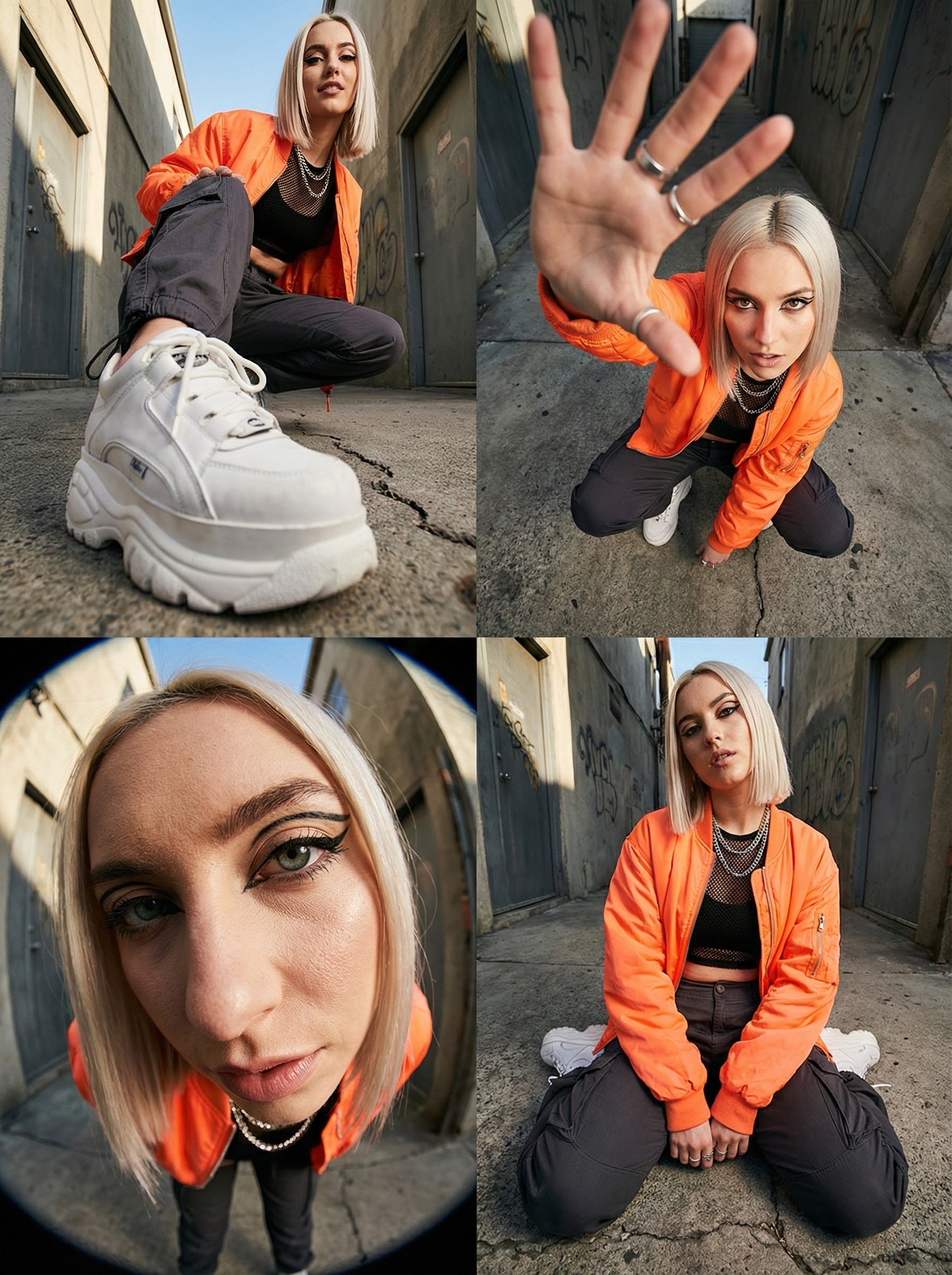
Video mit Wan 2.5 erstellen
Bilder in Videos verwandeln mit Alibaba Wan 2.5 Technologie
Laden Sie ein Bild hoch, legen Sie Audio und Bewegungsrichtung fest und erstellen Sie mehrere Varianten. Vergleichen Sie anschließend Motivtreue, Bewegung und Audiotiming.
- Animieren Sie statische Bilder mit gezielt beschriebenen Bewegungen
- Erzeugen Sie Varianten mit auf den Szenenverlauf abgestimmtem Hintergrundaudio
- Prüfen Sie Motivtreue, Bewegungsfluss und Audiotiming vor dem Export
- Verwalten Sie Ihre generierten Clips zentral in VideoAny