Kling 3.0 – KI-VideogeneratorErstellen Sie mit Kling 3.0 hochwertige Clips aus Text oder Bildern
Kling 3.0 ist ein KI-Videomodell der nächsten Generation, das für saubere Bewegungen, präzise Prompt-Umsetzung und flexible Erstellungsabläufe entwickelt wurde. Erzeugen Sie Videos aus einem Text-Prompt (Text-zu-Video) oder animieren Sie ein Startbild (Bild-zu-Video), optional mit einem passenden Endbild für flüssigere Übergänge. Für längere Erzählungen verwenden Sie Multi-Shot-Prompts, um einen Clip in mehrere Einstellungen zu unterteilen. Sie können auch wiederverwendbare Elemente (Charaktere/Objekte) hinzufügen und natives Audio mit optionalen Sprach-IDs aktivieren. Wählen Sie Dauer (3–15s) und Seitenverhältnis (16:9, 9:16, 1:1), um VideoAny an jede Plattform anzupassen.
Warum VideoAny wählen
Kling 3.0 wurde für steuerbare Bewegung, saubere Ergebnisse und schnellere Iteration entwickelt
Kling 3.0 unterstützt Sie dabei, eine Idee schnell in ein Video zu verwandeln – ohne dabei die Kontrolle abzugeben. Beginnen Sie mit Text oder einem Startbild, wählen Sie Ihre Bildkomposition, erweitern Sie das Storytelling mit Multi-Shot-Prompts und fügen Sie optional Audio sowie wiederverwendbare Elemente für konsistente Charaktere und Objekte hinzu.
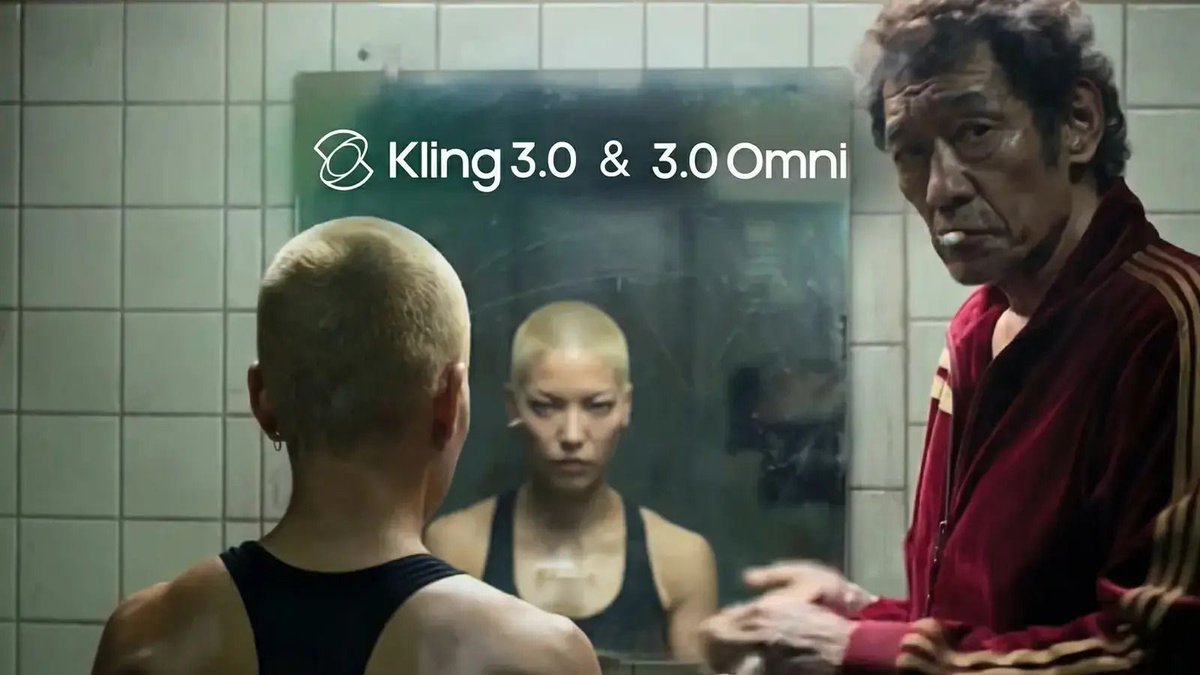
Kling 3.0 Prompt-Steuerung
Erzeugen Sie Videos aus Text oder einem Startbild und steuern Sie Aktionen, Kamerabewegungen, Beleuchtung und Tempo. VideoAny 3.0 wurde entwickelt, um detaillierten Anweisungen zu folgen und dabei einen kohärenten visuellen Stil beizubehalten.
Mehrteiliges Storytelling
Nutzen Sie Multi-Shot-Prompts, um ein einzelnes Video in mehrere Aufnahmen mit individuellen Prompts und Dauern aufzuteilen – ideal für Mini-Erzählungen, Übergänge und strukturierte Storyboards mit **VideoAny**.
Start- und End-Keyframes
Bei der Bild-zu-Video-Konvertierung können Sie ein Startbild animieren und optional ein Endbild bereitstellen, um den Abschluss des Clips zu steuern – ideal für Vorher-Nachher-Vergleiche, Produktenthüllungen und kontrollierte Transformationen mit **VideoAny**.
Elemente + Native Audio
Fügen Sie Element-Assets (Bildersätze oder Videos) hinzu und referenzieren Sie diese in Ihrem Prompt für konsistente Charaktere/Objekte. Aktivieren Sie natives Audio und geben Sie optional Sprach-IDs für dialoggesteuerte Szenen an.
Kling 3.0 Häufig gestellte Fragen
Alles, was Sie über Kling 3.0 wissen müssen
Häufig gestellte Fragen zu Kling 3.0: Was es ist, wie Text-zu-Video und Bild-zu-Video funktionieren und wie man mit Prompts, Keyframes und Elementen die besten Ergebnisse erzielt.
Still have questions? Contact our support team
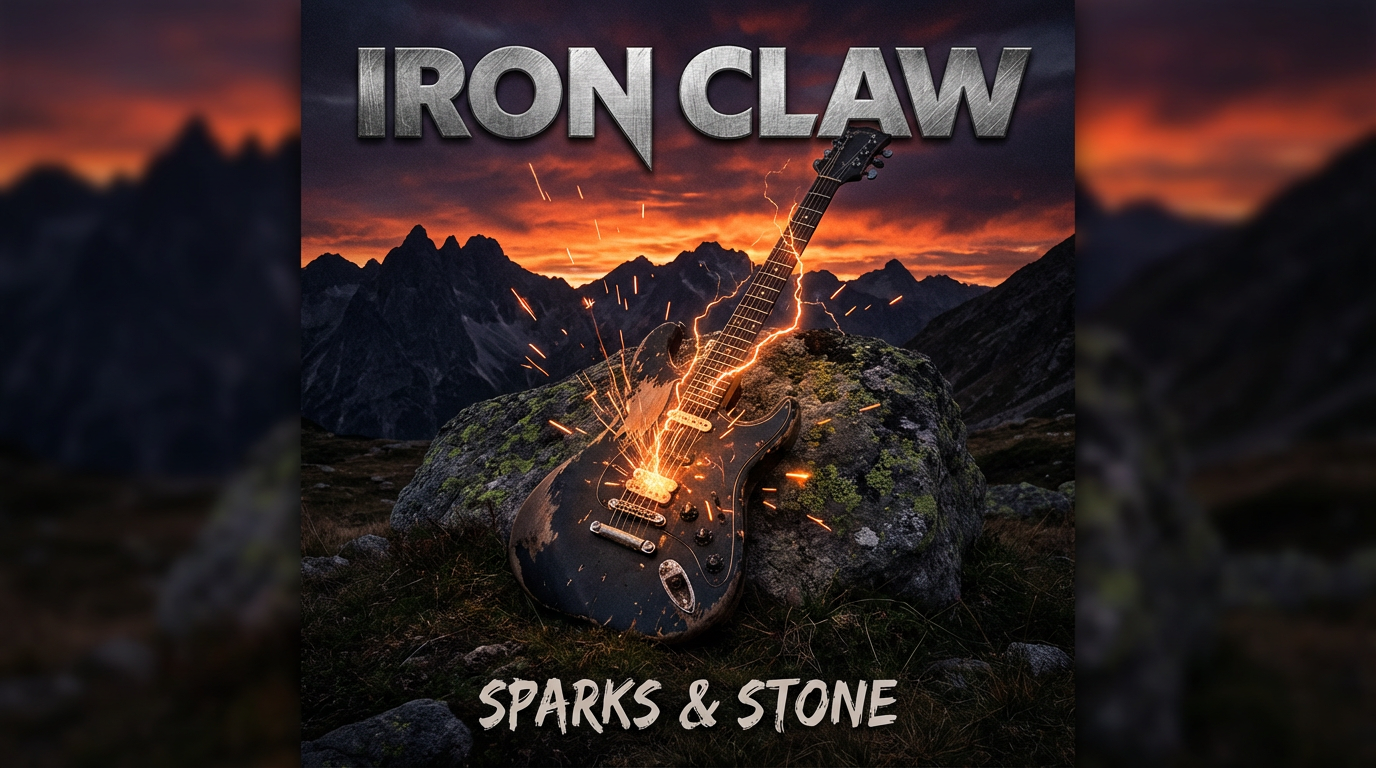
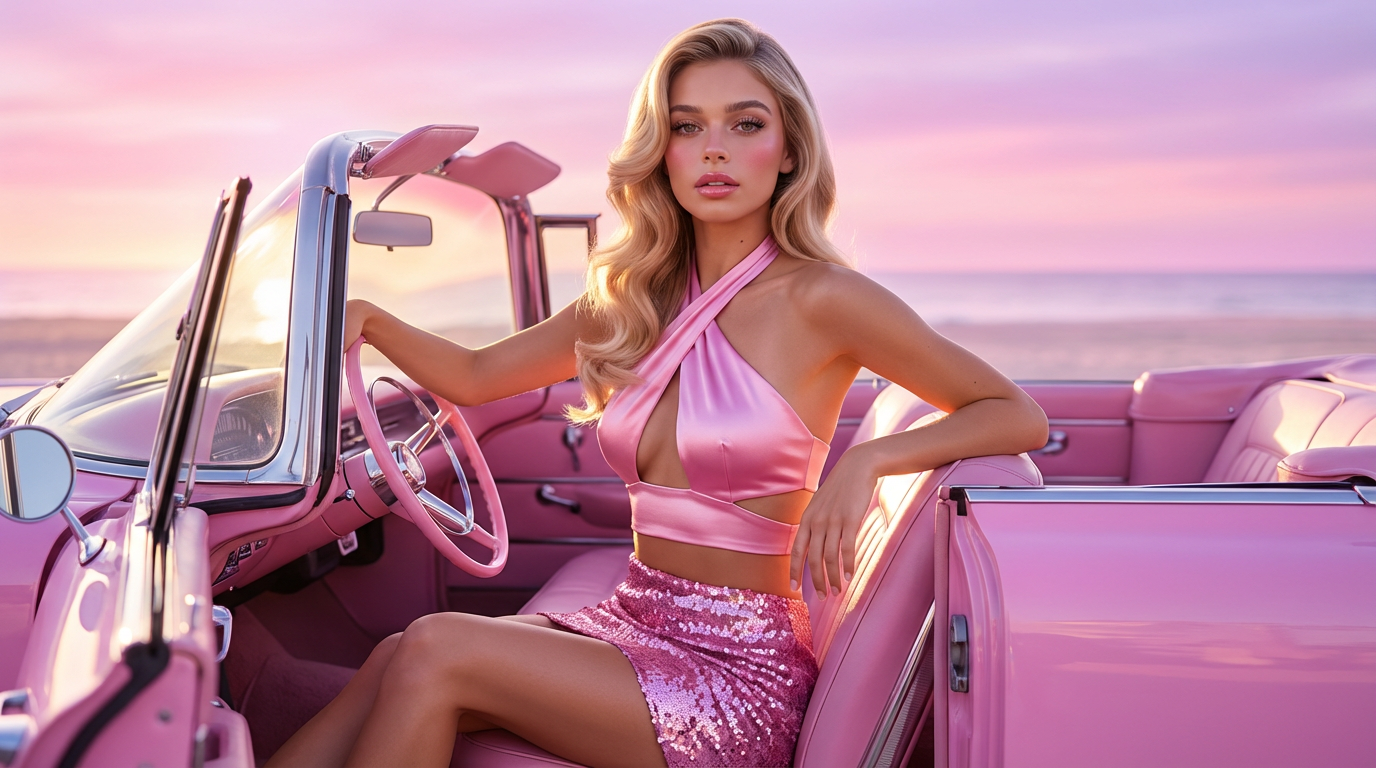

Beginnen Sie mit der Erstellung mit Kling 3.0
Kling 3.0 wandelt Text und Bilder in publikationsreife VideoAny um
Erstellen Sie in wenigen Minuten einen Kurzclip mit Kling 3.0. Beginnen Sie mit Text oder einem Startbild, wählen Sie Bildausschnitt und Dauer, fügen Sie Elemente für Konsistenz hinzu und aktivieren Sie bei Bedarf natives Audio.
- Kling 3.0 Text-zu-Video und Bild-zu-Video
- Optionale End-Keyframes für geführte Übergänge
- Elemente für konsistente Charaktere und Objekte
- Native Audio-Generierung mit optionalen Sprach-IDs